
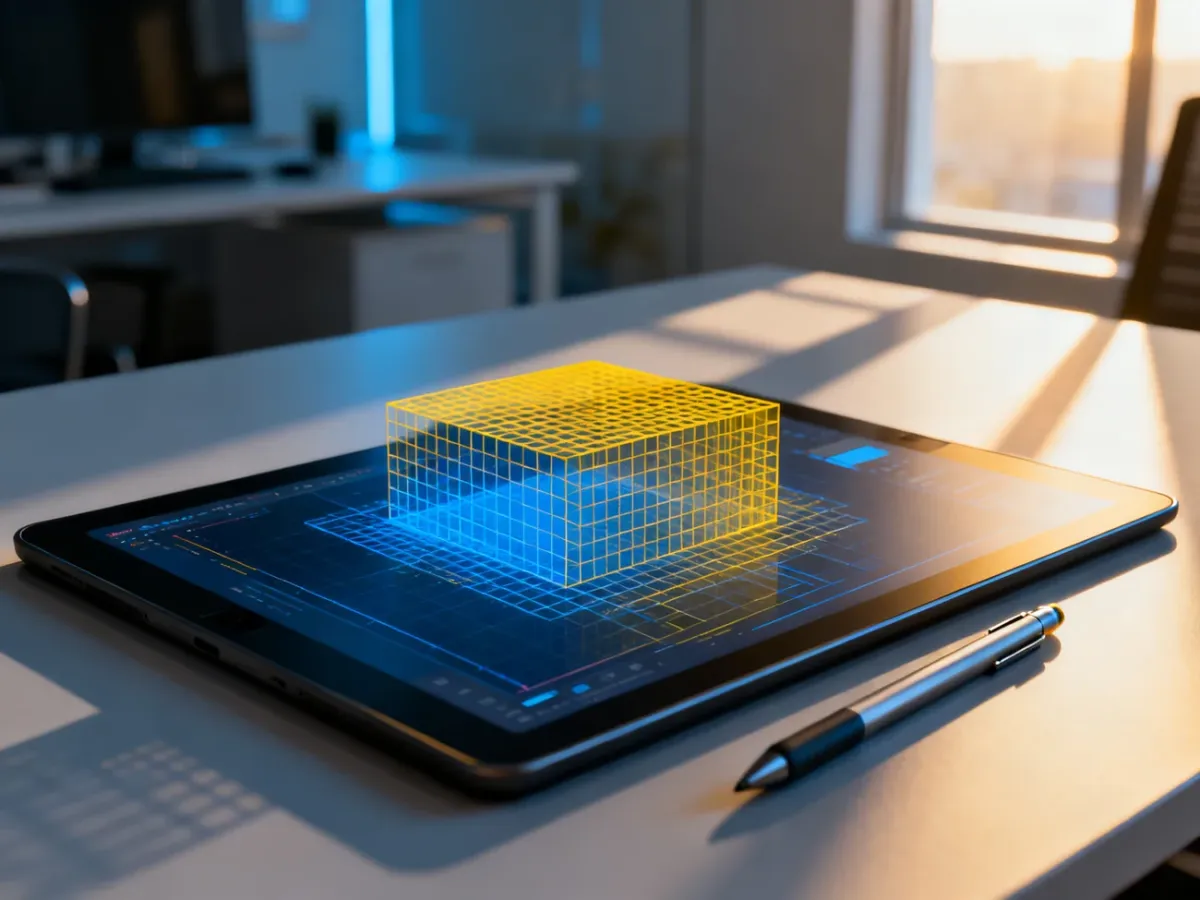
Grafika izometryczna pozwala pokazać obiekt lub przestrzeń na płaszczyźnie bez klasycznej perspektywy zbieżnej. W Adobe Illustrator możesz zbudować ją ręcznie na siatce izometrycznej albo skorzystać z panelu „3D i materiały”. Pierwsza metoda daje pełną kontrolę nad wektorami, druga przyspiesza pracę i ułatwia zmianę parametrów.
Czym jest rzut izometryczny?
Rzut izometryczny przedstawia trzy wymiary na płaskiej powierzchni tak, aby główne osie obiektu zachowywały stałe relacje. Linie prowadzone w lewo i w prawo są zwykle nachylone pod kątem około 30 stopni względem poziomu, a pion pozostaje pionowy. Dzięki temu sześcian, budynek czy fragment miasta wyglądają przestrzennie, mimo że ilustracja nie korzysta ze zbiegających się linii.
Przeczytaj też: Adobe Illustrator – jak zacząć pracę z programem?
To odróżnia izometrię od perspektywy zbieżnej, w której równoległe krawędzie mogą prowadzić do punktów zbiegu. Taki sposób konstrukcji dobrze sprawdza się w infografikach, interfejsach, ilustracjach technicznych i scenach, w których trzeba czytelnie pokazać relacje między obiektami.
Jaką metodę wybrać w Illustratorze?
Wybór zależy przede wszystkim od stopnia kontroli, jakiej wymaga projekt, oraz od tego, czy tworzysz pojedynczy obiekt, czy większą serię ilustracji. Różnice między podstawowymi podejściami przedstawia tabela:
| Metoda | Zalety | Wady |
|---|---|---|
| Siatka izometryczna i konstrukcja ręczna | Pełna kontrola nad punktami, obrysami i kolorami, wysoka precyzja | Wymaga więcej czasu i pilnowania kątów |
| Panel „3D i materiały” | Szybkie tworzenie brył, łatwa zmiana obrotu, głębi i światła | Wynik wymaga często dalszego dopracowania wektorowego |
| Akcje lub skrypty | Przyspieszają powtarzalne czynności przy większej liczbie obiektów | Nie zastępują kontroli nad kompozycją i mogą wymagać konfiguracji |
Do prostych ikon i płaskich ilustracji wybierz siatkę. Gdy liczy się szybkość albo chcesz zmieniać obrót bryły bez ręcznego przesuwania punktów, zacznij od panelu „3D i materiały”, dostępnego we współczesnych wersjach Adobe Illustrator. W praktyce często łączy się obie metody: efekt 3D służy jako baza, a finalny wygląd powstaje po konwersji i ręcznej korekcie.
Polecamy: Jaki program do grafiki wektorowej wybrać? Najlepsze propozycje
Jak stworzyć podstawowy obiekt izometryczny?
Poniższa procedura pokazuje budowę sześcianu. Możesz wykonać ją ręcznie albo użyć panelu 3D jako punktu wyjścia.
- Przygotuj dokument i siatkę – włącz siatkę izometryczną w ustawieniach dokumentu lub zbuduj trzy kierunki pomocnicze. Linie bocznych płaszczyzn powinny prowadzić pod kątem około 30 stopni, a krawędzie pionowe pozostać pionowe.
- Narysuj bazowy kształt – utwórz kwadrat lub prostokąt o równych bokach. Nie rozciągaj go przypadkowo po zastosowaniu transformacji, ponieważ zmiana skali tylko w jednym kierunku może zaburzyć proporcje bryły.
- Otwórz panel „3D i materiały” – zaznacz kształt i wybierz efekt 3D odpowiadający bryle, na przykład „Ekstruzja i fazowanie”. Ustaw głębię, obrót oraz rodzaj powierzchni. Dla konstrukcji izometrycznej wybierz orientację zbliżoną do widoku „Isometric Top”, „Isometric Left” albo „Isometric Right”, zależnie od tego, którą ścianę chcesz wyeksponować.
- Dopasuj obrót – kontroluj położenie obiektu w podglądzie 3D. Nie chodzi o uzyskanie dowolnego efektu przestrzennego, lecz o zachowanie równoległych krawędzi i czytelnych trzech płaszczyzn. Jeśli pracujesz bez efektu 3D, obracaj elementy tak, aby ich ukośne krawędzie zachowywały ten sam kąt.
- Ustaw światło – wybierz jedno główne źródło światła i przypisz różną jasność górnej oraz bocznym płaszczyznom. Nie zmieniaj kierunku oświetlenia między sąsiednimi obiektami, chyba że celowo budujesz nierealistyczną kompozycję.
- Rozdziel efekt od finalnych wektorów – gdy bryła ma zostać ręcznie dopracowana, użyj polecenia rozwinięcia wyglądu lub konwersji zgodnej z wersją programu. Następnie sprawdź grupy, punkty i maski, ponieważ automatycznie utworzony obiekt może zawierać więcej elementów, niż widać na pierwszy rzut oka.
- Dodaj płaskie detale – szyldy, okna, drzwi czy wzory dopasuj do konkretnej ściany. Najpierw zbuduj ich kształt na odpowiedniej płaszczyźnie, a potem ustaw go za pomocą transformacji, zamiast swobodnie obracać i skalować elementy.
Przy ręcznej pracy pomocne są podstawowe funkcje programu. Najczęściej wykorzystuje się je w taki sposób:
- Siatka i przyciąganie – pomagają utrzymać jednakowe kierunki linii.
- Wyrównanie – porządkuje elementy należące do tej samej płaszczyzny.
- Grupowanie – pozwala przenosić całe bryły bez przypadkowego rozdzielania ścian.
- Panel „Wygląd” – ułatwia zachowanie edytowalnych efektów i obrysów.
Jak nadać ilustracji głębię?
Sama poprawna geometria nie wystarczy, aby obiekt wyglądał spójnie. Głębię budują przede wszystkim różnice wartości, powtarzalne obrysy i konsekwentne światło. Zastosuj kilka zasad:
- Gradienty – używaj ich subtelnie, aby zaznaczyć zmianę światła na płaszczyźnie, a nie zastępować nimi konstrukcję obiektu.
- Jasność ścian – górna powierzchnia może być jaśniejsza, a boczne ciemniejsze, jeśli światło pada z góry.
- Obrysy – utrzymuj stałą grubość stroke’u albo świadomie zmieniaj ją według jednej reguły dla całej ilustracji.
- Cień kontaktowy – umieść pod obiektem miękki, spłaszczony cień, który pokaże jego położenie względem podłoża.
- Paleta – ogranicz liczbę kolorów i przypisz im powtarzalne role, na przykład kolor bazowy, światło i cień.
Przy wielu obiektach najpierw ustal kierunek światła dla całej sceny. Jeśli jedna bryła ma jaśniejszą lewą ścianę, a sąsiednia prawą, kompozycja zacznie wyglądać jak złożona z elementów pochodzących z różnych ilustracji.
Sprawdź także: Illustrator gradient – poradnik jak tworzyć przejścia tonalne
Na co uważać?
Najczęstsze problemy wynikają z drobnych różnic w kątach i proporcjach. Zwróć uwagę na następujące sytuacje:
- Obiekt wygląda, jakby lewitował, gdy podstawa nie ma cienia kontaktowego albo nie styka się optycznie z podłożem.
- Boczne ściany przestają tworzyć jedną bryłę, gdy ich ukośne krawędzie mają różne nachylenie.
- Ręczne skalowanie pojedynczych płaszczyzn może zniekształcić proporcje i złamać zasadę stałych kierunków izometrii.
- Detale umieszczone bez dopasowania do płaszczyzny zaczynają wyglądać jak naklejone lub obrócone względem obiektu.
- Niespójne światło osłabia przestrzenność, nawet gdy sama geometria została skonstruowana poprawnie.
Nie traktuj kąta 30 stopni jako jednorazowego ustawienia. To reguła, którą trzeba zachować w krawędziach, detalach i relacjach między obiektami.
Do prostych scen wystarczy siatka i ręczna konstrukcja. Przy złożonych bryłach zacznij od panelu „3D i materiały”, a następnie dopracuj wynik jako wektor. Takie połączenie szybkości z kontrolą pozwala tworzyć ilustracje izometryczne, które pozostają zarówno czytelne, jak i łatwe do dalszej edycji.


