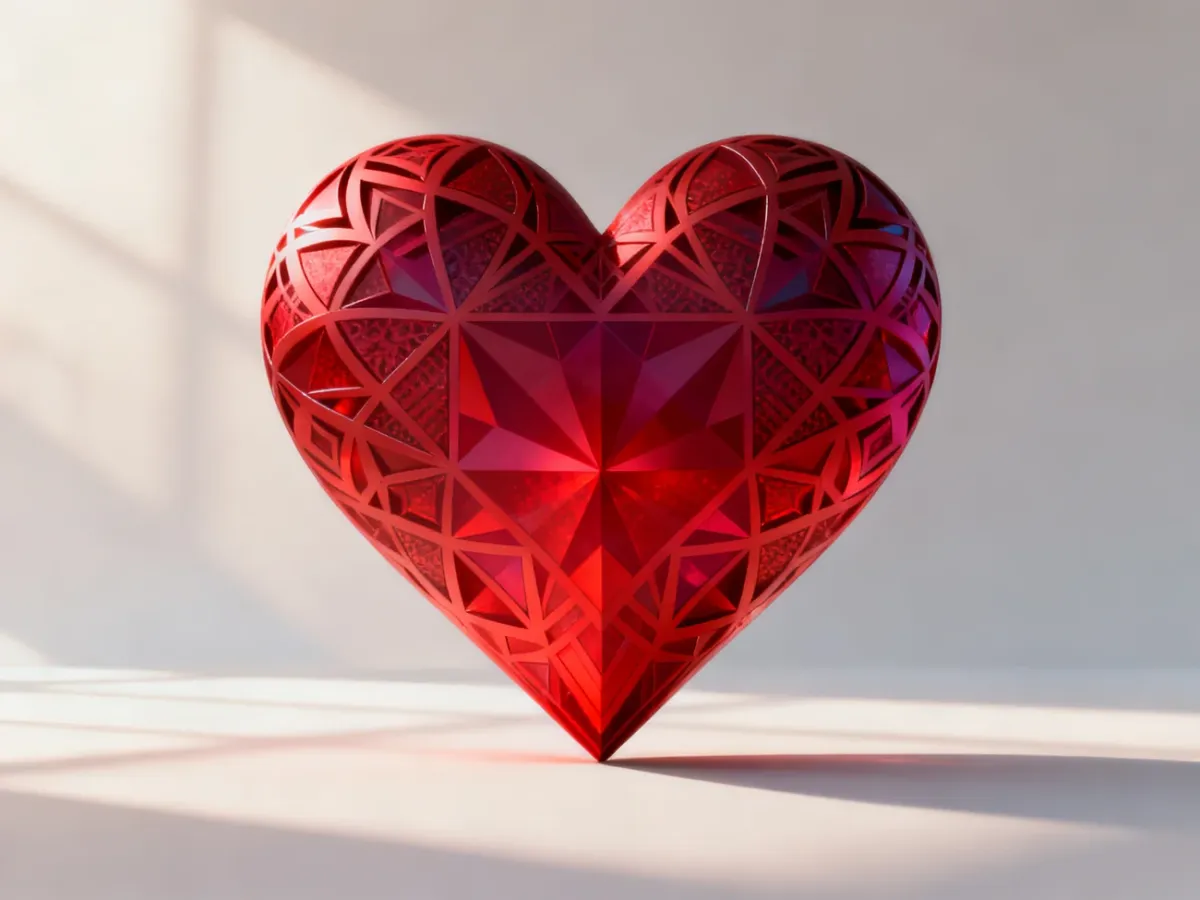
Serce w Adobe Illustratorze najszybciej zbudujesz z dwóch okręgów i trójkąta, a następnie połączysz je narzędziem Shape Builder, czyli Kreator kształtów. Najważniejsze są równe odstępy, wspólna oś i czyste punkty kotwiczenia.
Jakich narzędzi użyć?
Do podstawowej wersji grafiki wystarczą figury geometryczne, panel Wyrównanie, narzędzie Shape Builder oraz narzędzie Pióro. Pierwsza metoda pozwala szybko uzyskać regularny kształt, natomiast Pióro przydaje się wtedy, gdy serce ma być bardziej organiczne lub niestandardowe.
Przed rozpoczęciem przygotuj elementy potrzebne do zbudowania podstawowej formy:
- Dwa okręgi o identycznym rozmiarze.
- Trójkąt skierowany wierzchołkiem w dół.
- Narzędzie Shape Builder do scalania nakładających się figur.
- Panel Align do kontrolowania położenia obiektów.
Jak narysować serce w Illustratorze?
Metoda z figur geometrycznych jest szybka i łatwa do poprawienia. Pracuj na kopiach obiektów, dopóki nie uzyskasz właściwego konturu.
- Utwórz dwa identyczne okręgi za pomocą narzędzia Elipsa. Przytrzymanie klawisza Shift pozwala zachować proporcje i stworzyć idealne koła.
- Ustaw okręgi obok siebie tak, aby ich krawędzie lekko się przecinały. Ich górne części utworzą zaokrąglone ramiona serca.
- Dodaj trójkąt skierowany w dół. Jego górna krawędź powinna znajdować się mniej więcej na wysokości środka okręgów.
- Zaznacz wszystkie figury i otwórz narzędzie Shape Builder. Przeciągnij kursorem przez obszary, które mają zostać połączone w jedno serce.
- Usuń fragmenty wystające poza obrys. Przy aktywnym Shape Builderze możesz przytrzymać klawisz Alt i kliknąć niepotrzebny obszar.
- Usuń obrys albo ustaw go zgodnie z planowanym stylem. W przypadku pełnej ikony najczęściej pozostawia się jednolite wypełnienie.
Przed scaleniem zaznacz wszystkie obiekty i użyj panelu Align. Wyrównaj je względem wspólnej osi, a następnie sprawdź, czy oba okręgi mają ten sam rozmiar. To ogranicza ryzyko powstania asymetrycznego serca.
Ostrzeżenie: nawet niewielkie przesunięcie jednego okręgu albo punktu kotwiczenia może sprawić, że jedna połowa będzie wyżej, szersza lub bardziej zaokrąglona od drugiej. Przy prostych ikonach taka różnica jest widoczna od razu.
Jak dopracować ścieżkę?
Po scaleniu przełącz się na narzędzie Direct Selection. Pozwala ono zaznaczać pojedyncze punkty kotwiczenia i zmieniać ich położenie bez przebudowy całego obiektu.
- Sprawdź punkt na dole serca. Powinien znajdować się dokładnie na osi pionowej i tworzyć wyraźne, ale nieprzesadnie ostre zakończenie.
- Porównaj oba górne łuki. Jeśli jeden jest bardziej płaski, delikatnie przesuń jego punkt lub uchwyty kierunkowe.
- Wygładź przejście między łukami a bocznymi krawędziami, aby kontur nie tworzył przypadkowych załamań.
- Usuń zbędne punkty za pomocą polecenia Object > Path > Simplify. Zmniejszenie liczby punktów może wygładzić krzywe, ale po zastosowaniu sprawdź, czy kształt nadal zachował właściwe proporcje.
Jeśli zależy Ci na pełnej kontroli, narysuj połowę serca narzędziem Pióro, skopiuj ją, odbij lustrzanie i połącz obie części. To rozwiązanie daje lepszą kontrolę nad organicznym konturem niż gotowe figury, choć wymaga dokładniejszej pracy z uchwytami Béziera.
Jak nadać sercu inny styl?
Ten sam wektor możesz wykorzystać w różnych projektach. Zmieniaj przede wszystkim wypełnienie, obrys, przejrzystość i kształt punktów kotwiczenia:
- Flat design – zastosuj jednolite wypełnienie, bez obrysu i bez dodatkowych efektów.
- Line art – usuń wypełnienie, pozostaw obrys i zwiększ jego grubość. Zaokrąglone zakończenia linii dadzą łagodniejszy efekt.
- Neon i glow – użyj jasnego obrysu, zmniejsz krycie kopii kształtu i dodaj rozmycie, aby uzyskać poświatę.
- Styl organiczny – przesuń wybrane punkty narzędziem Direct Selection i zmień uchwyty kierunkowe, zachowując ogólną równowagę obu połówek.
Jak przygotować plik do eksportu?
Do dalszej edycji zachowaj plik w formacie AI. Do grafiki internetowej wybierz SVG, ponieważ zachowuje wektorowy charakter kształtu i skaluje się bez utraty jakości. PNG sprawdzi się jako szybki podgląd lub grafika rastrowa, ale przed eksportem ustaw właściwy rozmiar i rozdzielczość.
Przed zapisaniem usuń niepotrzebne obiekty, sprawdź symetrię i upewnij się, że serce ma zamkniętą ścieżkę. Gdy potrzebujesz gotowych, bardziej złożonych ilustracji komercyjnych, możesz też zlecić projekt ilustratorowi, zamiast budować każdy element samodzielnie.