
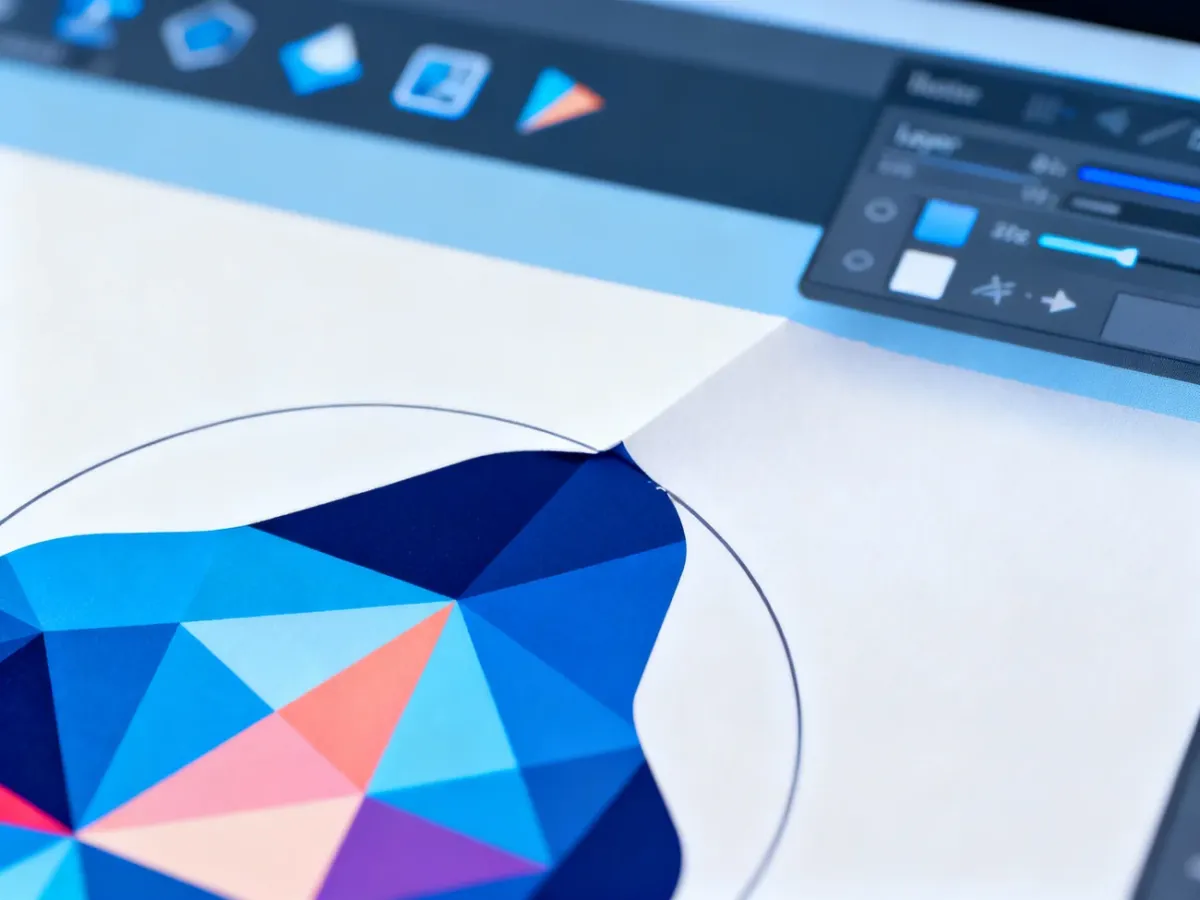
Maska przycinająca (Clipping Mask) w Adobe Illustratorze ogranicza widoczność obiektu do kształtu wybranej ścieżki, ale nie usuwa jego zawartości. Aby ją utworzyć, umieść kształt maskujący nad obiektem, zaznacz oba elementy i użyj skrótu Ctrl+7 w Windows lub Cmd+7 na Macu.
Czym jest maska przycinająca?
Clipping Mask działa jak nieinwazyjne kadrowanie. Widoczny pozostaje tylko fragment zdjęcia, ilustracji lub innego obiektu znajdujący się wewnątrz kształtu maski. Oryginalna zawartość nadal znajduje się w dokumencie, dlatego możesz później zmienić jej położenie, skalę albo sam kształt maski.
Maską może być zamknięta ścieżka wektorowa, na przykład koło, prostokąt, serce lub dowolny własnoręcznie narysowany kształt. Technika przydaje się między innymi do umieszczania zdjęć w niestandardowych ramach, tworzenia wzorów i porządkowania złożonych kompozycji.
Sprawdź także: Affinity Photo 2 vs 1 – najważniejsze różnice i nowe funkcje
Jak stworzyć clipping mask w Illustratorze?
Najważniejsza zasada dotyczy kolejności obiektów. W Illustratorze kształt maskujący musi znajdować się na wierzchu, nad zawartością przeznaczoną do przycięcia. To różni tę operację od często spotykanego sposobu pracy z maskami w Photoshopie, gdzie kolejność warstw może działać według innej logiki.
Przed utworzeniem maski sprawdź dwa warunki:
- Kształt maskujący jest zamkniętą ścieżką wektorową i znajduje się najwyżej.
- Kształt oraz obiekt, który ma zostać przycięty, są widoczne i możliwe do zaznaczenia.
Następnie wykonaj te czynności:
- Przygotuj kształt maski – narysuj go jednym z narzędzi kształtu albo utwórz za pomocą narzędzia Pióro.
- Umieść go nad obiektem – w razie potrzeby przenieś kształt na wierzch poleceniem „Obiekt” lub użyj skrótu Ctrl+Shift+] / Cmd+Shift+].
- Zaznacz oba elementy – obejmij zaznaczeniem kształt maskujący i grafikę przeznaczoną do przycięcia.
- Utwórz maskę – wybierz „Obiekt” → „Maska przycinająca” → „Utwórz” albo naciśnij Ctrl+7 / Cmd+7.
Illustrator ukryje fragmenty znajdujące się poza granicą ścieżki. Nie są one kasowane, więc maskę można później modyfikować bez odtwarzania oryginalnego obiektu.
Sprawdź także: Pathfinder w Illustratorze – jak używać tego narzędzia?
Jak edytować i zwolnić maskę?
Po utworzeniu maski możesz zmieniać zarówno jej kształt, jak i położenie przycinanej zawartości. Narzędzie Zaznaczanie bezpośrednie (A) pozwala wybrać punkty kotwiczenia ścieżki i przesuwać je tak, aby zmienić obszar widoczny w masce.
Jeśli chcesz przesunąć samą grafikę wewnątrz maski, zaznacz zawartość grupy maskującej i przesuń ją lub przeskaluj. W panelu Warstwy łatwiej rozpoznać relację między ścieżką maskującą a przyciętym obiektem, szczególnie w rozbudowanych projektach.
Przeczytaj również: Jak usunąć tło w programie Inkscape?
Aby usunąć działanie maski bez kasowania elementów, zaznacz grupę i wybierz „Obiekt” → „Maska przycinająca” → „Zwolnij”. Możesz też użyć skrótu Alt+Ctrl+7 w Windows lub Option+Cmd+7 na Macu. Po zwolnieniu maski obiekty wrócą do dokumentu jako osobne elementy, a kształt maskujący straci wypełnienie i obrys.
Szybka ściąga: Ctrl+7 / Cmd+7 tworzy maskę, a Alt+Ctrl+7 / Option+Cmd+7 ją zwalnia. Gdy maska nie działa, najpierw sprawdź, czy kształt maskujący rzeczywiście znajduje się nad przycinaną grafiką.


