
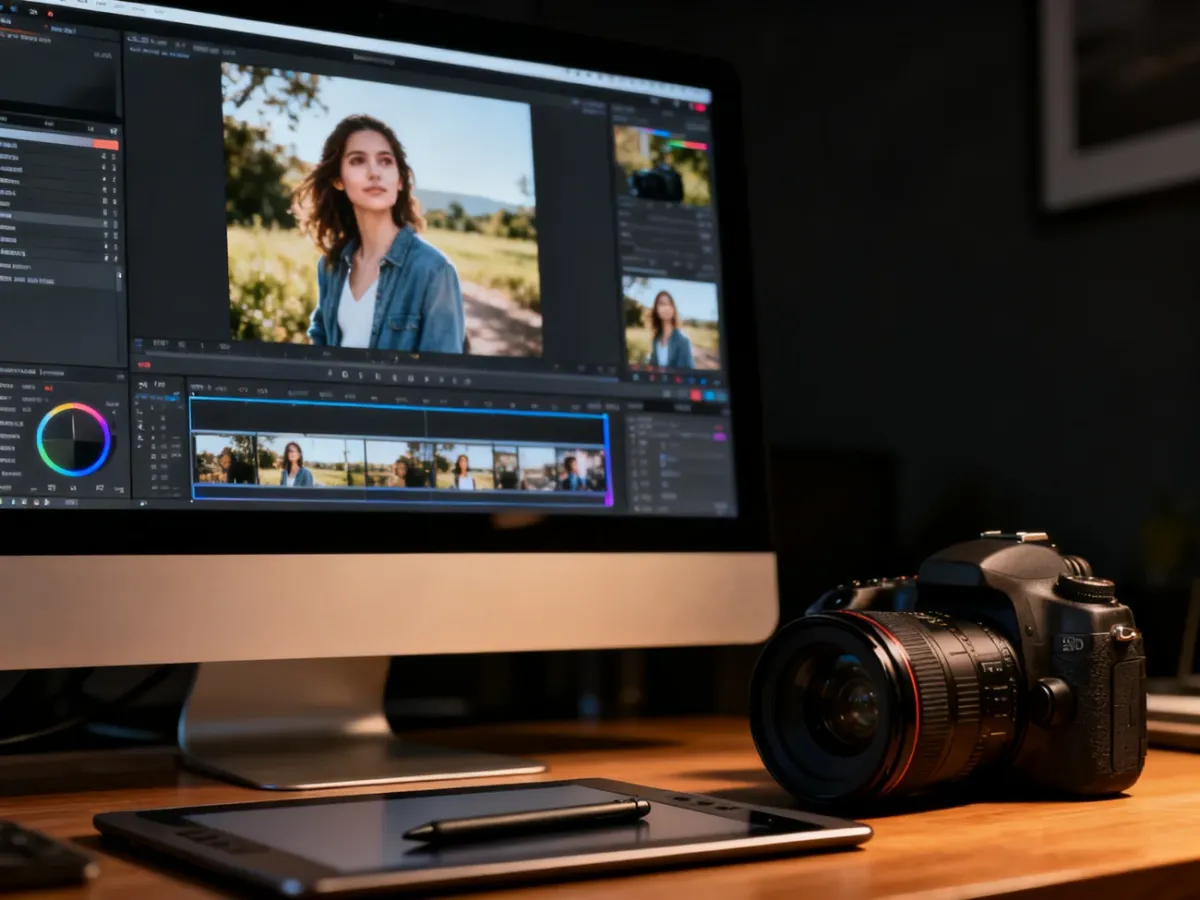
Affinity Photo i Adobe Lightroom nie są bezpośrednimi zamiennikami. Lightroom służy przede wszystkim do katalogowania zdjęć i obróbki RAW, a Affinity Photo do zaawansowanej edycji pikseli, retuszu i fotomontażu. Jeśli chcesz zastąpić Lightrooma, szukaj programu z funkcjami DAM, na przykład Capture One albo Darktable.
Affinity Photo vs Lightroom – szybka odpowiedź
Najprościej porównać te programy do dwóch różnych miejsc pracy. Lightroom przypomina laboratorium fotograficzne połączone z biblioteką – pozwala importować, opisywać, oceniać i przeszukiwać duże zbiory zdjęć, a także szybko korygować światło i kolor. Affinity Photo jest pracownią do precyzyjnej edycji obrazu, w której pracujesz na warstwach, maskach i zaznaczeniach.
W terminologii branżowej Lightroom pełni funkcję DAM, czyli systemu zarządzania zasobami cyfrowymi. Affinity Photo jest natomiast edytorem rastrowym opartym na edycji pikseli. W praktyce oba programy mogą działać w jednym procesie: zdjęcia porządkujesz i wywołujesz w Lightroomie, a wymagający retusz lub fotomontaż wykonujesz w Affinity Photo.
Czym różnią się te programy w praktyce?
Największa różnica dotyczy sposobu pracy. Lightroom został zaprojektowany z myślą o fotografach, którzy obrabiają wiele plików i chcą zachować porządek w archiwum. Affinity Photo koncentruje się na zmianach w konkretnym obrazie, także takich, które wymagają ręcznej pracy na pojedynczych elementach.
Zobacz także: Adobe InDesign vs CorelDraw – porównanie programów graficznych
| Cecha | Lightroom | Affinity Photo |
|---|---|---|
| Główny model pracy | Zarządzanie biblioteką zdjęć i obróbka RAW | Edycja pikseli, retusz i kompozycja |
| Najważniejsze funkcje | Katalogowanie, oceny, słowa kluczowe, synchronizacja ustawień i edycja niedestrukcyjna | Warstwy, maski, zaznaczenia, filtry, retusz i fotomontaż |
| Model płatności | Subskrypcja w ramach oferty Adobe | Licencja wieczysta, której zasady zależą od aktualnej wersji i oferty producenta |
| Główne zastosowanie | Praca z dużym zbiorem fotografii | Zaawansowana obróbka pojedynczych zdjęć i tworzenie kompozycji |
Lightroom pozwala przypisywać zdjęciom oceny, flagi i słowa kluczowe, filtrować je według parametrów oraz stosować ustawienia do wielu plików. Jego edycja jest zwykle niedestrukcyjna, więc oryginał pozostaje oddzielony od zapisanych korekt. To ważne, gdy fotograf wraca do archiwum po kilku miesiącach albo przygotowuje różne wersje tego samego materiału.
Affinity Photo oferuje narzędzia kojarzone raczej z Photoshopem. Możesz budować obraz z wielu warstw, tworzyć maski, usuwać obiekty, zmieniać tło i wykonywać precyzyjny retusz. Program obsługuje również pliki RAW, ale sama możliwość ich otwarcia nie czyni z niego pełnoprawnego systemu katalogowania zdjęć. Affinity Photo nie zastąpi Lightrooma w organizacji biblioteki.
Polecamy: Affinity Photo vs Pixelmator – który program do edycji wybrać?
Różnica w licencjonowaniu może mieć znaczenie przy wyborze narzędzia. Lightroom działa w modelu subskrypcyjnym, co wiąże się ze stałymi opłatami, ale zapewnia dostęp do rozwijanego ekosystemu Adobe. Affinity Photo jest kojarzone z licencją wieczystą, czyli jednorazowym zakupem konkretnej wersji. Przed zakupem trzeba sprawdzić aktualne warunki producenta, ponieważ oferta i zasady aktualizacji mogą się zmieniać.
Jeśli nie Lightroom, to co?
Jeżeli celem jest odejście od Lightrooma, Affinity Photo nie rozwiązuje całego problemu. Potrzebujesz programu, który łączy wywoływanie RAW z katalogowaniem i przeglądaniem zdjęć. Wśród rozwiązań tego typu znajdują się:
- Capture One – rozbudowane narzędzie dla fotografów, obejmujące katalogowanie, pracę z RAW i zaawansowane zarządzanie kolorem.
- Darktable – darmowy program open source do obróbki RAW i organizowania fotografii, wybierany przez osoby szukające rozwiązania bez abonamentu.
- RawTherapee – narzędzie skupione na wysokiej kontroli nad wywoływaniem plików RAW, przydatne przede wszystkim wtedy, gdy katalogowanie nie jest najważniejszą potrzebą.
- Luminar Neo – program nastawiony na prostszy i częściowo zautomatyzowany proces edycji, z funkcjami wspieranymi przez rozwiązania AI i podstawowym zarządzaniem kolekcją.
Zakres funkcji tych programów nie jest identyczny. Capture One czy Darktable lepiej odpowiadają na potrzebę pracy z biblioteką, natomiast Luminar Neo może przypaść do gustu osobom, które chcą szybciej uzyskiwać gotowy efekt. Affinity Photo można dołączyć do takiego zestawu jako edytor do zadań, których nie da się wygodnie wykonać w module RAW.
Przeczytaj również: Adobe Illustrator – jak zacząć pracę z programem?
Który program wybrać do konkretnego workflow?
Wybór zależy przede wszystkim od liczby zdjęć i rodzaju obróbki. Lightroom albo jego alternatywa z funkcjami DAM będzie lepszym punktem wyjścia, gdy:
- masz tysiące zdjęć i potrzebujesz wyszukiwarki, ocen oraz słów kluczowych,
- chcesz szybko obrabiać całe serie fotografii,
- pracujesz głównie z ekspozycją, balansem bieli, kolorem i kontrastem,
- zależy Ci na uporządkowanym archiwum, do którego łatwo wrócisz.
Affinity Photo wybierz wtedy, gdy najważniejsza jest szczegółowa praca nad obrazem:
- tworzysz fotomontaże i kompozycje z wielu elementów,
- wykonujesz zaawansowany retusz skóry, produktu albo tła,
- potrzebujesz warstw, masek i precyzyjnych zaznaczeń,
- wolisz zakup licencji wieczystej zamiast stałej subskrypcji.
Dla fotografa ślubnego, podróżniczego lub produktowego często sensowny jest zestaw narzędzi, a nie jeden program. Bibliotekę i podstawową obróbkę można prowadzić w Lightroomie lub jego odpowiedniku, a pojedyncze zdjęcia przekazywać do Affinity Photo na potrzeby retuszu. Z kolei osoba tworząca głównie grafiki, kolaże i rozbudowane kompozycje może pracować przede wszystkim w Affinity Photo, bez potrzeby budowania dużego katalogu.
Przejęcie Affinity przez Canvę może wpłynąć na dalszy rozwój pakietu, ale nie zmienia podstawowej różnicy między tymi programami. Jeśli potrzebujesz biblioteki zdjęć, wybierz Lightroom lub narzędzie DAM. Jeśli potrzebujesz zaawansowanej ingerencji w pojedynczy obraz, wybierz Affinity Photo.


