
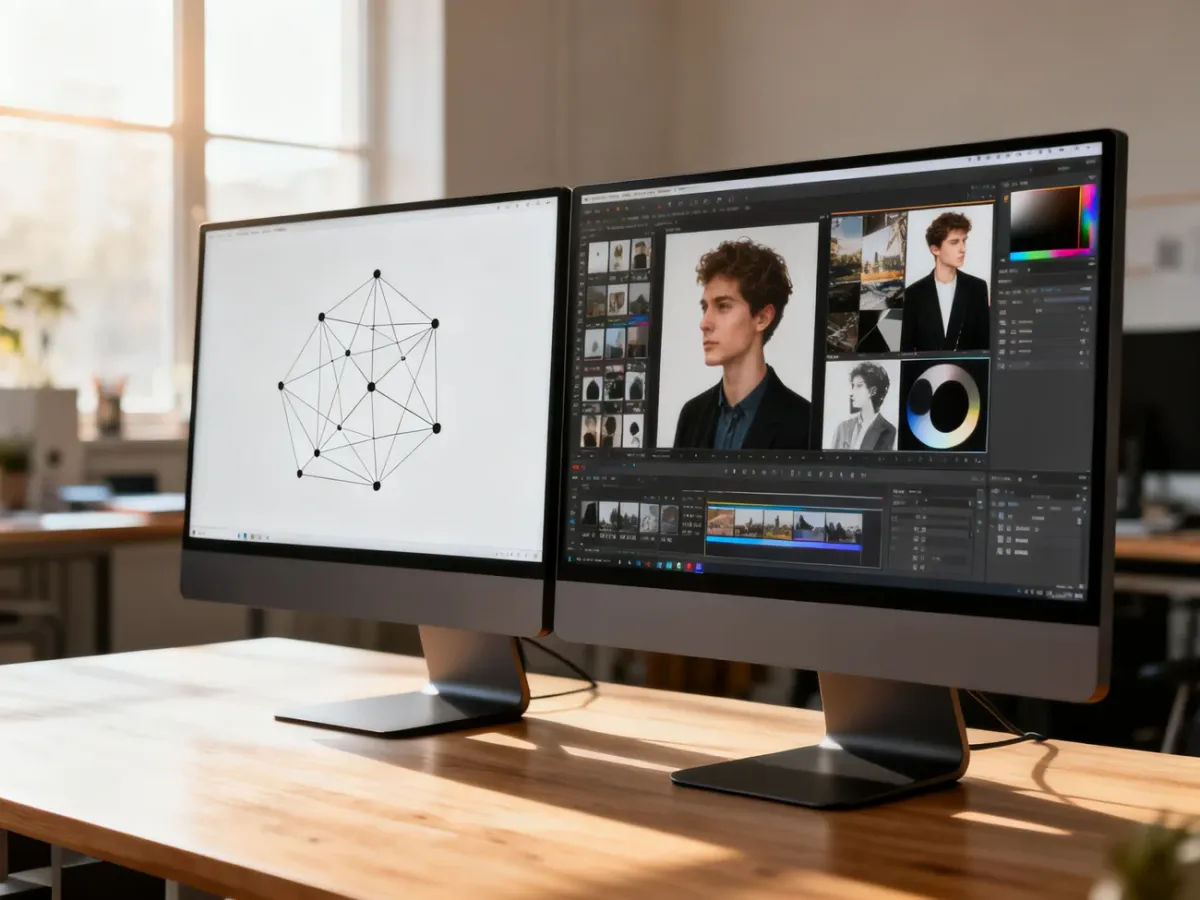
Affinity Designer i Photoshop nie są bezpośrednimi odpowiednikami. Designer służy przede wszystkim do grafiki wektorowej, a Photoshop do pracy z pikselami i zdjęciami. Do Photoshopa konkuruje Affinity Photo, natomiast najbliższym odpowiednikiem Affinity Designera jest Adobe Illustrator.
Affinity Designer vs Photoshop – dlaczego to porównanie bywa mylące?
Affinity Designer tworzy grafikę wektorową. Obiekty, takie jak logo, ikona czy kształt, są opisane matematycznie, dlatego można je skalować bez utraty ostrości. Photoshop pracuje głównie na grafice rastrowej, czyli obrazie złożonym z pikseli. Przy dużym powiększeniu piksele mogą stać się widoczne, a jakość zależy od rozdzielczości pliku.
Ta różnica decyduje o zastosowaniu obu programów. Designer jest narzędziem do projektowania znaków, ilustracji, interfejsów i materiałów wektorowych. Photoshop służy do retuszu fotografii, fotomontażu, malowania cyfrowego i szczegółowej edycji obrazu. Jeśli potrzebujesz rastrowej alternatywy dla Photoshopa, właściwym programem z rodziny Affinity jest Affinity Photo.
Najważniejsze różnice w skrócie
| Cecha | Affinity Designer | Adobe Photoshop |
|---|---|---|
| Podstawowy typ grafiki | Wektorowa, z możliwością pracy z elementami rastrowymi | Rasterowa, oparta na pikselach |
| Model płatności | Jednorazowy zakup licencji, zależnie od aktualnej oferty producenta | Subskrypcja Adobe Creative Cloud |
| Najlepsze zastosowanie | Logo, ikony, ilustracje, UI i projekty do druku | Retusz zdjęć, fotomontaż i edycja pikseli |
| Najbliższy konkurent | Adobe Illustrator | Affinity Photo |
Kiedy wybrać Affinity Designer?
Designer sprawdzi się wtedy, gdy projekt składa się głównie z obiektów, które powinny zachować ostre krawędzie niezależnie od rozmiaru. Dotyczy to zarówno prostych znaków graficznych, jak i rozbudowanych ilustracji. Program pozwala także łączyć elementy wektorowe z rastrowymi, ale nie zastępuje pełnoprawnego edytora zdjęć.
Najczęstsze zadania, dla których lepiej pasuje Affinity Designer, to:
- Logotypy i identyfikacja wizualna – wektorowe kształty można przygotować do użycia na wizytówce, stronie internetowej i dużym nośniku bez ponownego rysowania.
- Ikony i interfejsy – precyzyjne siatki, krzywe oraz możliwość eksportu wielu rozmiarów ułatwiają pracę nad elementami UI.
- Ilustracje – pióro, węzły, gradienty i kształty pozwalają budować grafikę z kontrolowanych obiektów.
- Materiały do druku – grafika wektorowa zachowuje ostrość przy zmianie wymiarów projektu, na przykład plakatu lub opakowania.
Designer może być dobrym wyborem dla freelancera, ilustratora lub osoby uczącej się grafiki, która nie chce płacić stałej subskrypcji. Jeżeli jednak głównym zadaniem jest usuwanie niedoskonałości ze zdjęć, korekcja kolorów albo praca na warstwach pikselowych, wybór tego programu tylko ze względu na cenę będzie nietrafiony.
Kiedy Photoshop będzie lepszym wyborem?
Photoshop jest przeznaczony do sytuacji, w których trzeba zmienić zawartość obrazu na poziomie pikseli. Daje rozbudowane narzędzia do retuszu, masek, korekcji tonalnych, fotomontażu i malowania cyfrowego. Współpracuje też z innymi aplikacjami Adobe, co może mieć znaczenie w większych zespołach i agencjach.
Najważniejsze zastosowania Photoshopa obejmują:
- Retusz fotografii – korekcję skóry, usuwanie obiektów, poprawę kolorów i przygotowanie zdjęć do publikacji.
- Fotomontaż – łączenie wielu obrazów, pracę z maskami i dopasowywanie perspektywy poszczególnych elementów.
- Malowanie cyfrowe – pracę pędzlami, teksturami i warstwami rastrowymi.
- Funkcje generatywne i integracje – dostęp do narzędzi Adobe opartych na AI oraz rozbudowanego ekosystemu wtyczek i aplikacji.
Photoshop nie jest jednak najlepszym narzędziem do tworzenia skalowalnych logotypów i złożonych ilustracji wektorowych. Da się w nim budować kształty, ale przy projektach opartych na wektorach wygodniejszy będzie Illustrator albo Affinity Designer.
Przeczytaj również: Gradient Photoshop – jak tworzyć i edytować przejścia tonalne?
Koszty i współpraca z innymi programami
Największa różnica finansowa dotyczy sposobu licencjonowania. Affinity Designer jest sprzedawany w modelu licencji wieczystej, czyli po jednorazowym zakupie można korzystać z nabytej wersji bez comiesięcznej opłaty. Trzeba jednak sprawdzić aktualne warunki, platformę oraz zakres aktualizacji, ponieważ oferta producenta może się zmieniać.
Photoshop działa w ramach subskrypcji Adobe. W zamian użytkownik otrzymuje bieżące aktualizacje, dostęp do usług Creative Cloud i łatwiejsze połączenie z programami takimi jak Illustrator, Lightroom czy After Effects. W dłuższym okresie oznacza to stały koszt, ale dla osób pracujących codziennie w środowisku Adobe może uzasadniać wydatek.
Przeczytaj też: Jak stworzyć light effect w Photoshopie? Poradnik krok po kroku
Wymiana plików między programami jest możliwa, lecz nie zawsze idealna. Affinity Designer potrafi pracować z popularnymi formatami, w tym z plikami Adobe, ale złożone efekty, specjalne obiekty, fonty lub elementy zależne od konkretnej aplikacji mogą wymagać sprawdzenia po imporcie. Przed przekazaniem projektu klientowi najlepiej ustalić format końcowy, na przykład PDF, SVG, PNG lub PSD, i wykonać próbny eksport.
Co wybrać?
Decyzję możesz oprzeć na kilku kryteriach:
- Wybierz Affinity Designer, jeśli tworzysz logotypy, ikony, ilustracje lub projekty do druku.
- Wybierz Affinity Designer, jeśli zależy Ci na jednorazowym zakupie zamiast stałej subskrypcji.
- Wybierz Photoshop, jeśli pracujesz głównie ze zdjęciami, retuszem i fotomontażem.
- Wybierz Photoshop, jeśli potrzebujesz funkcji generatywnych Adobe, konkretnych wtyczek albo ścisłej współpracy z Creative Cloud.
- Wybierz Affinity Photo, jeśli szukasz odpowiednika Photoshopa bez mylenia go z narzędziem wektorowym.
W zestawieniu „Affinity Designer vs Photoshop” nie ma jednego zwycięzcy, bo programy rozwiązują różne problemy. Do grafiki wektorowej wybierz Designera, do edycji zdjęć i pikseli Photoshopa, a przy potrzebie połączenia niskiego kosztu z obróbką rastrową sprawdź Affinity Photo.
Przeczytaj też: Photoshop nie widzi czcionek – jak rozwiązać ten problem?


