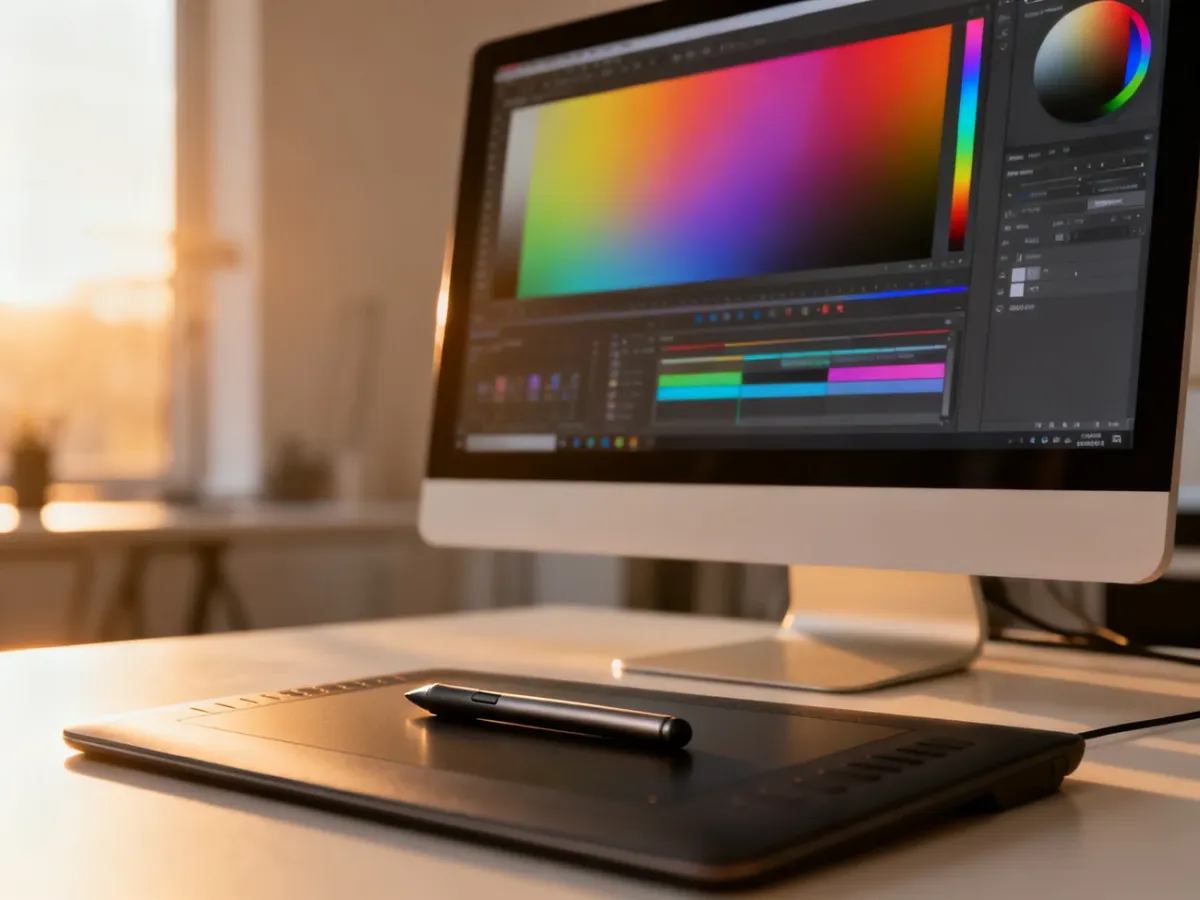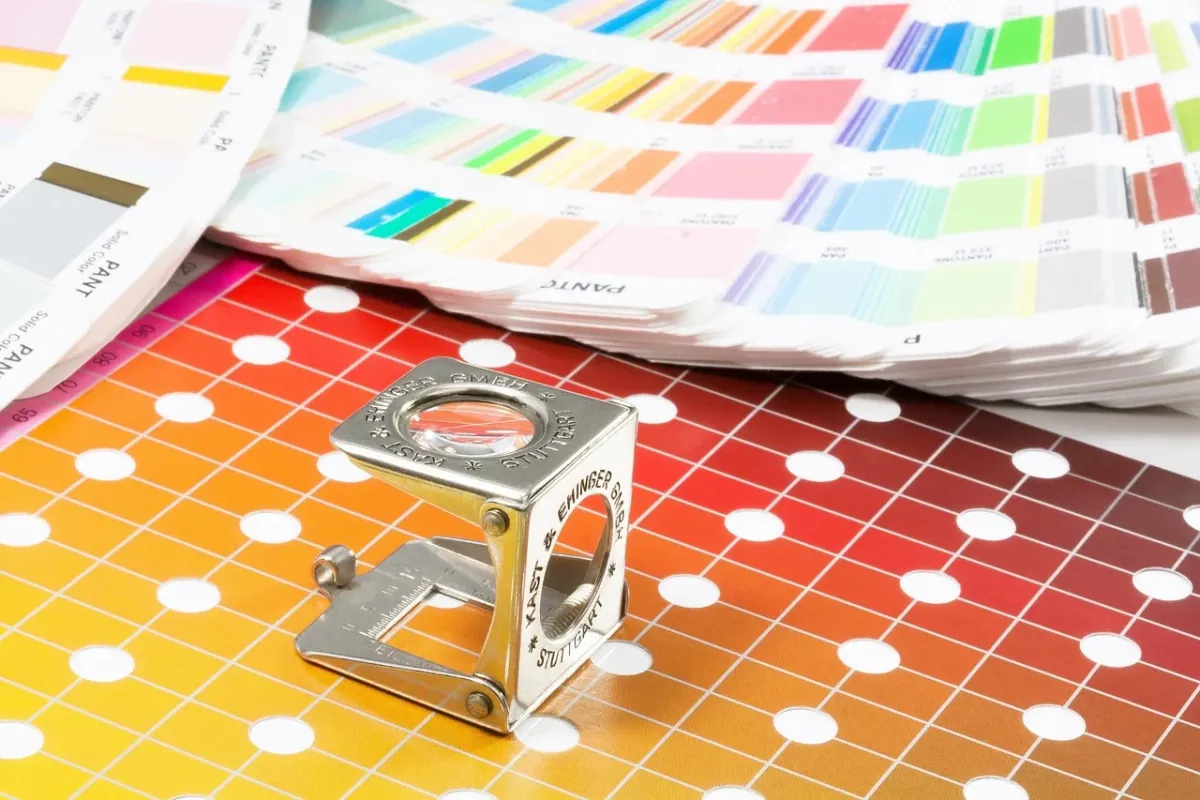
RGB służy do wyświetlania grafiki na ekranach, a CMYK do przygotowania materiałów drukowanych. Jeśli projekt z Adobe Illustrator ma trafić do drukarni, ustaw tryb dokumentu na CMYK przed rozpoczęciem pracy. Dzięki temu łatwiej kontrolować gamut, czerń i konwersję kolorów, choć ekran nadal nie pokaże wydruku idealnie.
RGB i CMYK – skąd bierze się różnica?
RGB to model addytywny. Obraz powstaje przez mieszanie światła czerwonego, zielonego i niebieskiego. Im więcej światła, tym jaśniejszy kolor, a połączenie wszystkich składowych daje biel. Z tego powodu ekrany mogą wyświetlać bardzo jaskrawe, nasycone, a czasem neonowe barwy.
CMYK jest modelem subtraktywnym używanym w druku. Cyjan, magenta, żółty i czarny nakładają się na papier, folię lub inne podłoże i pochłaniają część światła odbitego. Pigmenty mają węższy zakres możliwości niż światło emitowane przez monitor, dlatego część kolorów RGB po konwersji staje się mniej nasycona. To główna przyczyna wyblakłych zieleni, pomarańczy czy błękitów na wydruku.
RGB vs CMYK – porównanie
| Cecha | RGB | CMYK |
|---|---|---|
| Źródło barwy | Mieszanie światła | Mieszanie farb lub atramentów |
| Tło | Czarny ekran przy wyłączonych pikselach | Białe lub inne fizyczne podłoże |
| Zakres kolorów | Zwykle szerszy, z bardziej jaskrawymi barwami | Węższy, ograniczony właściwościami pigmentów |
| Zastosowanie | Monitory, telefony, telewizory i grafika cyfrowa | Druk poligraficzny, opakowania i nadruki |
| Budowa czerni | Brak emisji światła | Czarny kanał K, często wspierany innymi składowymi |
Jak ustawić CMYK w Illustratorze?
Najbezpieczniej wybrać właściwy tryb już podczas tworzenia dokumentu. W nowym pliku Adobe Illustrator znajdź ustawienie Color Mode i wybierz CMYK Color. W polskiej wersji programu nazwy mogą się nieznacznie różnić zależnie od wydania.
Jeśli dokument już istnieje, zmień tryb przez File > Document Color Mode > CMYK Color. Sama zmiana ustawienia nie gwarantuje zachowania pierwotnego wyglądu. Kolory spoza gamutu CMYK zostaną przeliczone, dlatego po konwersji trzeba obejrzeć najważniejsze elementy projektu i ewentualnie je skorygować.
Przed wysłaniem pliku do drukarni sprawdź następujące elementy:
- Tryb dokumentu jest ustawiony na CMYK.
- Profil kolorów odpowiada wymaganiom drukarni, na przykład Coated FOGRA39, jeśli taki profil został wskazany.
- Kolory dodatkowe, czyli spot colors, są zamierzone albo zamienione na właściwe kolory procesowe.
- Czerń tekstu, dużych powierzchni i drobnych elementów ma właściwą budowę.
- Nie występują niezamierzone ustawienia overprint, które mogą zmienić wygląd obiektów po wydrukowaniu.
Przy konkretnym procesie, takim jak DTF, profil ICC i sposób konwersji powinny być potwierdzone z drukarnią. Coated FOGRA39 jest często stosowanym profilem odniesienia w europejskiej poligrafii, ale nie zastępuje specyfikacji konkretnego wykonawcy.
Konwersja istniejącego projektu
Przygotowanie gotowego pliku RGB do druku najlepiej wykonać w kontrolowanej kolejności:
- Utwórz kopię oryginalnego dokumentu RGB, aby zachować wersję ekranową.
- W kopii wybierz File > Document Color Mode > CMYK Color.
- Sprawdź nasycone kolory, gradienty, zdjęcia i elementy firmowe po konwersji.
- Włącz podgląd symulujący druk, skoryguj problematyczne barwy i zapisz plik zgodnie z wymaganiami drukarni.
Gamut, zmiana kolorów i soft proofing
Gamut oznacza zakres kolorów możliwych do pokazania lub wydrukowania przez dane urządzenie i w danej przestrzeni barwnej. Kolor widoczny w RGB może znajdować się poza zakresem CMYK. Illustrator sygnalizuje takie sytuacje między innymi ostrzeżeniem out of gamut. Po konwersji program musi znaleźć najbliższy możliwy odpowiednik, co często zmniejsza jaskrawość.
Nie oznacza to, że plik jest uszkodzony. To ograniczenie nośnika. Szczególnie często dotyczy czystych, intensywnych zieleni, niebieskich, pomarańczowych i kolorów fluorescencyjnych, których standardowy druk CMYK nie odtworzy w taki sam sposób jak ekran.
Profesjonalnym sposobem kontroli jest soft proofing, czyli symulacja wyglądu wydruku na monitorze. W Illustratorze użyj View > Proof Colors. Podgląd zależy od wybranego profilu, ustawień zarządzania kolorem i jakości monitora, dlatego nie zastępuje fizycznego proofu, ale pozwala wcześniej wychwycić część różnic.
Soft proofing nie sprawia, że monitor pokazuje wydruk idealnie. Pokazuje przewidywaną zmianę w ramach wybranego profilu i pomaga świadomie skorygować kolory przed produkcją.
Monitor także wpływa na ocenę projektu. Kalibracja i właściwy profil ekranu, często sRGB w typowych zastosowaniach internetowych, zwiększają wiarygodność podglądu, ale nie usuwają różnicy między światłem emitowanym przez ekran a światłem odbitym od papieru lub folii.
Standardowa czerń a głęboka czerń
Czysta czerń K:100 dobrze sprawdza się w małym tekście i cienkich liniach. Duża powierzchnia zbudowana wyłącznie z kanału K może jednak wyglądać mniej głęboko niż mieszanka kilku farb.
W przypadku dużych czarnych pól można zastosować głęboką czerń, na przykład C:30, M:30, Y:30, K:100. Taki skład daje ciemniejszy wizualnie efekt, ale nie powinien być automatycznie używany do drobnego tekstu. Większa liczba składowych może utrudnić precyzyjne pasowanie kolorów. Ostateczne wartości ustal z drukarnią, ponieważ zależą od podłoża, maszyny i limitu sumy farb.
Jeżeli priorytetem jest przewidywalny wydruk, pracuj w CMYK od początku, kontroluj kolory poza gamutem i sprawdź projekt przez Proof Colors. RGB zostaw dla wersji przeznaczonej na ekran, a dokument drukowany przygotuj według profilu i zaleceń konkretnej drukarni.