
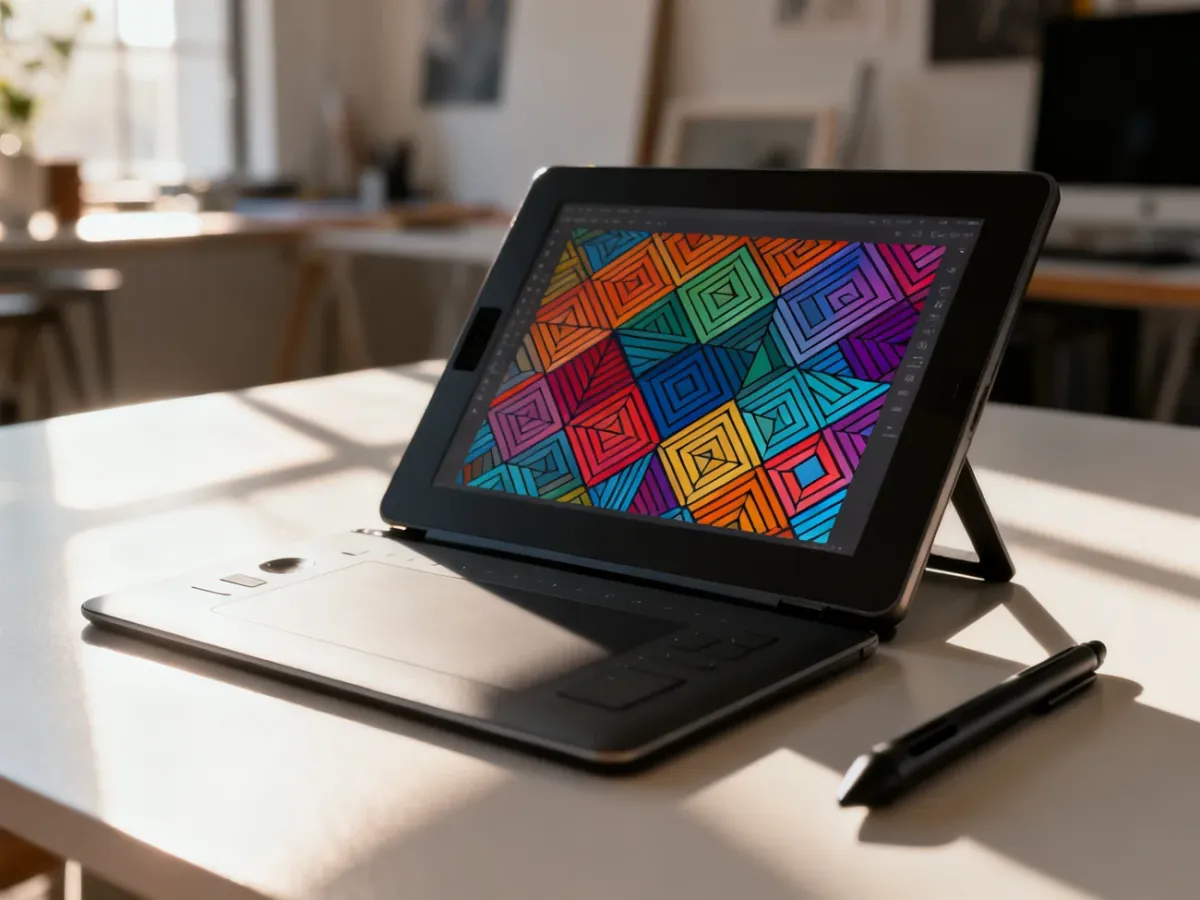
Najszybszy sposób na zrobienie powtarzalnego wzoru w Illustratorze to użycie narzędzia Pattern Options. Wystarczy przygotować obiekt, wybrać Object > Pattern > Make, ustawić sposób układania kafelków i zapisać wzór w panelu Swatches.
Jak stworzyć wzór w Illustratorze krok po kroku?
Pattern Options automatycznie tworzy powtarzalny kafelek, więc nie musisz ręcznie kopiować elementów ani obliczać ich przesunięcia. Metoda sprawdza się przy prostych motywach, ilustracjach wektorowych, wzorach florystycznych i dekoracyjnych tłach.
Przygotuj pojedynczy obiekt lub grupę elementów. Mogą to być między innymi figury, ścieżki, tekst zamieniony na obiekty albo kilka połączonych ilustracji. Następnie wykonaj poniższe kroki:
- Zaznacz obiekt lub grupę obiektów – wybierz elementy, które mają wejść do wzoru.
- Otwórz narzędzie Pattern Make – z górnego menu wybierz Object > Pattern > Make.
- Potwierdź utworzenie wzoru – Illustrator przełączy się do trybu edycji Pattern Options i pokaże podgląd powtarzalnego układu.
- Ustaw sposób powtarzania – zmień typ kafelka, odstępy oraz nakładanie elementów, aż uzyskasz oczekiwany efekt.
- Zapisz wzór – kliknij Done u góry okna. Gotowy pattern zostanie dodany do panelu Swatches.
Po zapisaniu możesz użyć wzoru jako wypełnienia. Zaznacz dowolny kształt, otwórz panel Swatches i kliknij zapisaną próbkę. Wzór zostanie zastosowany do obiektu bez potrzeby ponownego tworzenia kafelka.
Najważniejsze ustawienia Pattern Options
Wygląd powtarzalnego motywu zależy głównie od kilku ustawień dostępnych w panelu Pattern Options:
- Tile Type – określa sposób rozmieszczenia kafelków. Grid układa elementy w regularnej siatce, Brick by Row lub Brick by Column przesuwa kolejne rzędy albo kolumny, a układy Hex tworzą powtarzalność opartą na sześciokątnym module.
- Size Tile to Art – dopasowuje obszar kafelka do rozmiaru znajdującej się w nim grafiki. To wygodne ustawienie przy prostych wzorach, gdy nie chcesz ręcznie regulować obwiedni.
- H Spacing i V Spacing – zmieniają poziomy i pionowy odstęp między kolejnymi elementami wzoru.
- Overlap – ustala, które elementy mają znajdować się na wierzchu, gdy sąsiadujące fragmenty nachodzą na siebie.
Podgląd w czasie rzeczywistym pozwala od razu ocenić, czy motyw tworzy płynne połączenie. Przy wzorach geometrycznych najlepiej zacząć od Grid. Układ Brick może nadać kompozycji bardziej dynamiczny rytm, a Hex sprawdzi się wtedy, gdy zależy Ci na powtarzalności przypominającej strukturę plastra miodu.
Jak edytować zapisany wzór?
Pattern zapisany w Swatches nie jest zamkniętym elementem. Możesz zmienić jego układ, odstępy lub elementy składowe bez tworzenia wzoru od początku.
- Otwórz panel Swatches – wybierz Window > Swatches, jeśli panel nie jest widoczny.
- Dwukrotnie kliknij próbkę wzoru – Illustrator otworzy pattern w trybie edycji.
- Zmień ustawienia lub obiekty – dostosuj Tile Type, odstępy, rozmiar kafelka albo samą grafikę.
- Zatwierdź zmiany – kliknij Done, aby zapisać zmodyfikowaną wersję wzoru.
Jeśli pattern jest zastosowany na kilku obiektach, zmiana próbki może wpłynąć na wszystkie miejsca, w których została użyta. Przed edycją sprawdź, czy pracujesz na właściwej próbce w panelu Swatches.
Na co uważać podczas tworzenia wzoru?
Najczęstszy problem pojawia się wtedy, gdy projekt zawiera dużą liczbę skomplikowanych wektorów, efektów lub punktów kontrolnych. Illustrator musi wtedy przeliczać wiele elementów jednocześnie, co może spowolnić podgląd i edycję.
Uwaga: jeśli wzór działa wolno, ogranicz liczbę niepotrzebnych punktów, uprość obiekty albo podziel pracę na mniejsze grupy. Złożone ilustracje warto zoptymalizować jeszcze przed użyciem Pattern Make.
Przed zatwierdzeniem wzoru sprawdź następujące elementy:
- Czy krawędzie kafelka łączą się bez widocznych przerw?
- Czy żaden obiekt nie wystaje poza obszar kafelka w sposób, którego nie planujesz?
- Czy odstępy między elementami są równomierne?
- Czy gotowy wzór został zapisany w panelu Swatches?
Pattern Options jest najlepszym wyborem, gdy potrzebujesz szybko uzyskać regularny, powtarzalny układ. Ręczne budowanie kafelka może mieć sens przy niestandardowych przesunięciach lub bardzo precyzyjnych kompozycjach, ale wymaga większej kontroli nad położeniem każdego elementu. W większości typowych projektów wystarczy przygotować grafikę, użyć Object > Pattern > Make i zapisać rezultat jako próbkę.


