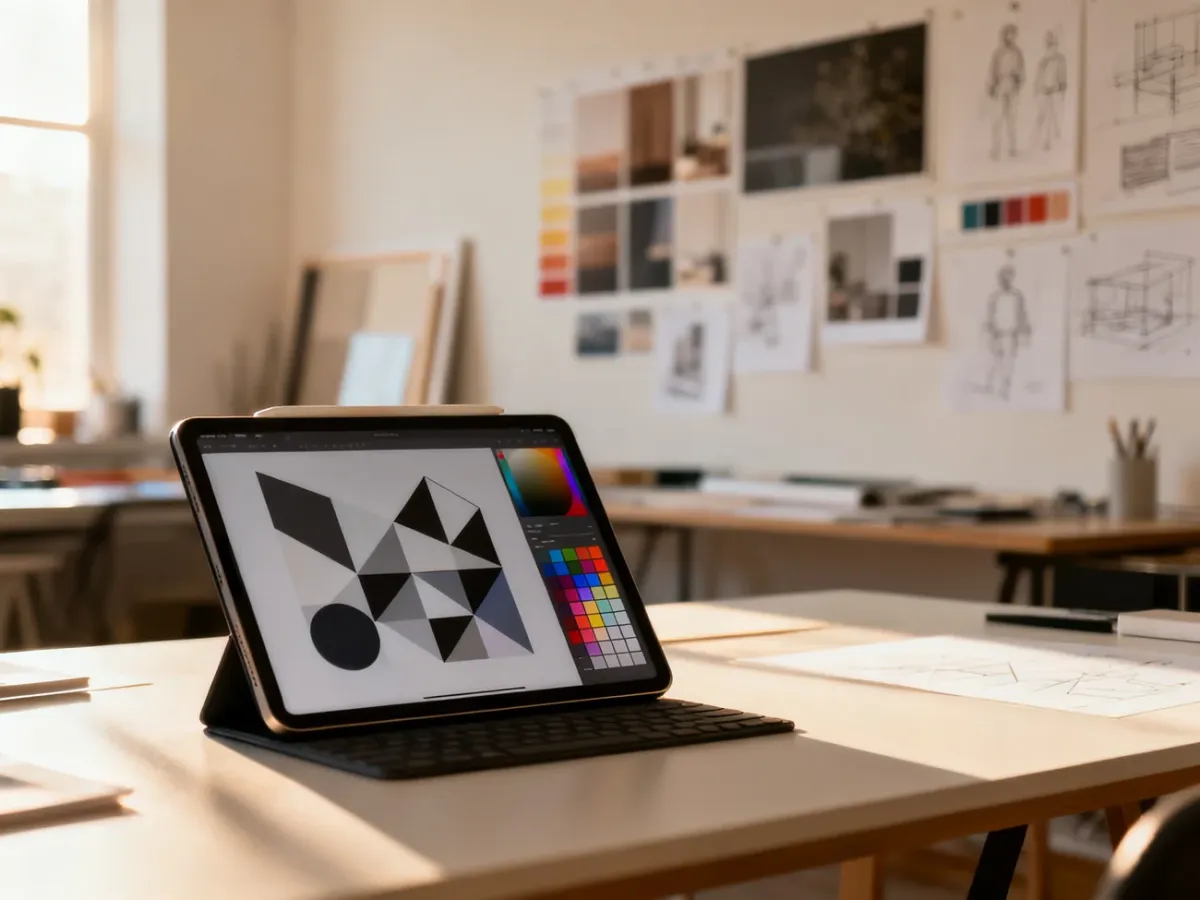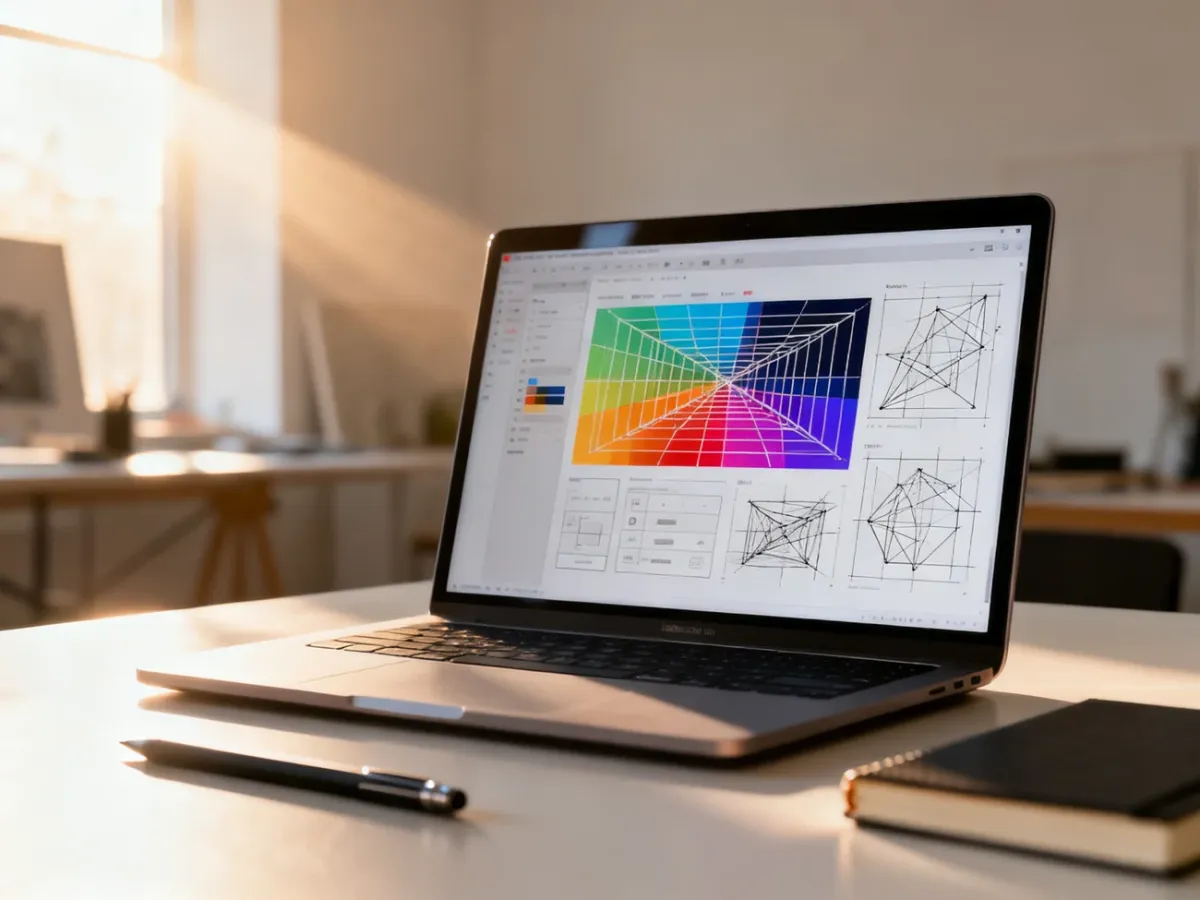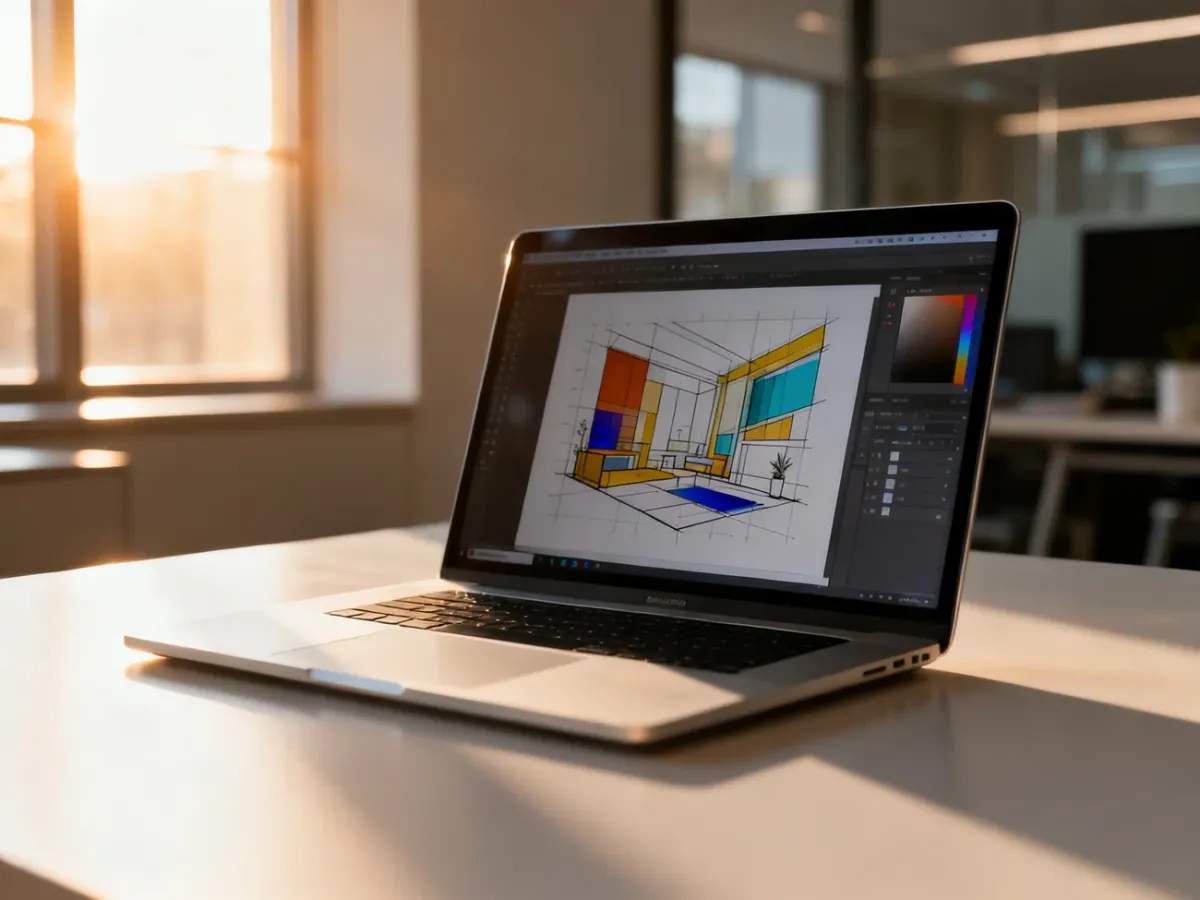
Mockup to nie samo nałożenie grafiki na zdjęcie. To wizualizacja projektu w naturalnym otoczeniu, z zachowaniem perspektywy, światła, cieni i faktury powierzchni. Największą kontrolę daje Adobe Photoshop, szczególnie połączenie Smart Objects, trybu Multiply i filtra Displace.
Co to jest mockup?
Mockup, czyli makieta, pokazuje, jak projekt będzie wyglądał w rzeczywistym użyciu. Logo można zaprezentować na opakowaniu lub koszulce, stronę internetową na ekranie laptopa, a aplikację na smartfonie. Dzięki temu klient nie ogląda już płaskiego pliku, lecz łatwiej wyobraża sobie gotowy produkt.
Dobrze przygotowana makieta pomaga ocenić projekt, buduje zaufanie i wspiera prezentację identyfikacji wizualnej, opakowania lub interfejsu. Różnica między amatorskim a profesjonalnym efektem polega na wtopieniu grafiki w obiekt. Projekt powinien reagować na jego kształt, oświetlenie, załamania i teksturę.
Jakie narzędzie wybrać do stworzenia mockupu?
Wybór zależy od czasu, poziomu kontroli i rodzaju projektu. Generator online sprawdzi się przy szybkiej prezentacji, ale własny plik w Photoshopie daje większą swobodę podczas pracy z nietypowym kształtem, cieniem czy materiałem.
| Narzędzie | Poziom | Zalety | Zastosowanie |
|---|---|---|---|
| Canva | Początkujący | Prosty interfejs i gotowe szablony | Szybkie makiety do prezentacji i mediów społecznościowych |
| Smartmockups | Początkujący | Automatyczne nakładanie grafiki na gotowe sceny | Urządzenia, opakowania i materiały lifestyle’owe |
| Adobe Photoshop | Średniozaawansowany i zaawansowany | Pełna kontrola nad perspektywą, światłem i teksturą | Profesjonalne, edytowalne mockupy |
| Adobe Illustrator | Średniozaawansowany | Praca z grafiką wektorową i funkcją Mockup | Logo, branding i opakowania |
Adobe Illustrator pozwala połączyć rastrowe zdjęcie produktu z wektorowym projektem i dopasować grafikę do jego kształtu za pomocą funkcji Object > Mockup > Create. Dostępność i sposób działania tej funkcji mogą zależeć od wersji programu, dlatego przy bardziej wymagających scenach Photoshop nadal zapewnia większą kontrolę.
Narzędzia AI, takie jak Midjourney czy Adobe Firefly, mogą pomóc przygotować tło albo bazową scenę. Nie zastępują jednak oceny projektanta. Wygenerowane zdjęcie może mieć zniekształcone dłonie, nieprawidłową perspektywę lub nielogiczne światło, dlatego wymaga sprawdzenia i często ręcznego retuszu.
Jak zrobić mockup w Photoshopie?
Poniższa metoda sprawdza się przy koszulkach, plakatach, wizytówkach, ekranach urządzeń i wielu innych powierzchniach. Potrzebujesz zdjęcia bazowego, projektu oraz Adobe Photoshop.
- Przygotuj zdjęcie bazowe – wybierz fotografię o dobrej rozdzielczości, wyraźnej powierzchni i czytelnym kierunku światła. Zastanów się, gdzie dokładnie ma znaleźć się grafika i czy jej proporcje pasują do obiektu.
- Utwórz Smart Object – przygotuj obszar odpowiadający miejscu nadruku, zaznacz go i przekształć w obiekt inteligentny. Następnie kliknij jego miniaturę dwukrotnie, wstaw projekt w otwartym dokumencie i zapisz zmiany.
- Dopasuj perspektywę – użyj transformacji, zniekształcenia perspektywicznego lub narzędzia Warp, aby grafika podążała za kształtem powierzchni. Na płaskim plakacie wystarczy zwykle korekta narożników, natomiast na ubraniu potrzebne będzie także dopasowanie do fałd.
- Wykorzystaj tryb Multiply – ustaw warstwę projektu na Multiply. Jasne partie zdjęcia pozostaną widoczne, a cienie i różnice tonalne zaczną przenikać przez grafikę. Przy białej powierzchni ten zabieg często daje szybki, naturalny efekt.
- Przygotuj mapę przemieszczeń – skopiuj zdjęcie powierzchni, zmień je na czarno-białe i delikatnie wygładź filtrem Gaussian Blur. Zbyt szczegółowa mapa może odwzorować przypadkową fakturę zamiast głównego kształtu. Zapisz plik jako PSD.
- Zastosuj filtr Displace – zaznacz warstwę lub Smart Object z projektem, wybierz Filter > Distort > Displace, ustaw wartości przesunięcia i wskaż zapisany plik PSD. Ciemne oraz jasne obszary mapy zdeformują grafikę zgodnie z fałdami i nierównościami podłoża.
- Dopracuj światło i cienie – skoryguj krycie, poziomy lub krzywe, a w razie potrzeby dodaj warstwy cieni i rozjaśnień. Sprawdź, czy projekt nie jest zbyt kontrastowy względem fotografii.
- Zapisz plik roboczy i eksportuj prezentację – zachowaj PSD z warstwami, aby później szybko podmienić grafikę. Do wysyłki przygotuj plik w rozdzielczości dopasowanej do miejsca prezentacji.
Nie pomijaj Smart Objects. Zwykła warstwa rastrowa może tracić jakość podczas wielokrotnego skalowania i przekształcania. Obiekt inteligentny zachowuje źródłową zawartość, pozwala wymieniać projekt bez budowania sceny od początku i ułatwia aktualizację kilku wersji mockupu.
Wartości filtra Displace nie mają jednej uniwersalnej recepty. Zależą od rozdzielczości zdjęcia, wielkości obiektu i siły fałd. Zacznij od niskich ustawień i zwiększaj je stopniowo. Zbyt mocne przesunięcie szybko sprawia, że logo wygląda jak przypadkowo rozciągnięta tekstura.
Co decyduje o realizmie mockupu?
Najpierw dopasuj grafikę do rzeczywistego miejsca użycia. Aplikacja mobilna powinna pojawić się na ekranie telefonu, a projekt opakowania na opakowaniu o podobnym kształcie. Sama poprawna perspektywa nie wystarczy, jeśli kontekst nie pasuje do produktu.
Przed zakończeniem pracy sprawdź elementy, które najczęściej zdradzają sztuczny montaż:
- Światło – grafika powinna reagować na kierunek i intensywność oświetlenia obecnego na zdjęciu.
- Cienie – cień własny i cień rzucany muszą pasować do położenia obiektu oraz źródła światła.
- Perspektywa – krawędzie, proporcje i kąty projektu powinny odpowiadać powierzchni, na której został umieszczony.
- Tekstura – nadruk na tkaninie, papierze lub kartonie nie powinien wyglądać jak idealnie gładka naklejka.
- Kompozycja – rekwizyty mają wspierać przekaz, a nie odciągać uwagi od prezentowanego projektu.
Nie przeładowuj sceny dekoracjami. Jeśli pokazujesz logo, zadbaj o jego czytelność. Jeśli prezentujesz interfejs, upewnij się, że tekst pozostaje możliwy do odczytania w pomniejszeniu. Przy bardzo skomplikowanych materiałach, takich jak marszczona tkanina lub połyskliwe opakowanie, automatyczne filtry mogą nie wystarczyć. Wtedy potrzebny jest ręczny retusz, maski i lokalne korekty światła.
Kiedy użyć gotowego mockupu, a kiedy stworzyć własny?
Gotowy szablon oszczędza czas, gdy potrzebujesz szybko pokazać kilka wariantów projektu. Własna scena będzie lepsza, gdy produkt ma nietypowy kształt, wymaga konkretnego kontekstu albo ma być używany wielokrotnie w różnych prezentacjach.
Najprostszy wybór wygląda tak:
- Gotowy generator sprawdzi się przy szybkiej prezentacji bez zaawansowanego retuszu.
- Gotowy plik PSD będzie dobrym rozwiązaniem, gdy potrzebujesz warstw, masek i wymiennego projektu.
- Własny mockup w Photoshopie wybierz przy nietypowej powierzchni, wymagającym świetle lub wielu wersjach produktu.
- AI potraktuj jako pomoc przy tworzeniu tła i koncepcji, a nie jako automatyczną kontrolę jakości.
Czy mockup jest gotowy do prezentacji?
Przed wysłaniem pliku klientowi sprawdź następujące punkty:
- Czy projekt jest czytelny w pełnym rozmiarze i po pomniejszeniu?
- Czy perspektywa, proporcje i deformacja odpowiadają powierzchni?
- Czy światło, cienie i tekstura wyglądają spójnie ze zdjęciem?
- Czy rozdzielczość oraz format eksportu pasują do miejsca prezentacji?
- Czy mockup odpowiada briefowi i pokazuje produkt w wiarygodnym kontekście?
- Czy główny projekt przyciąga uwagę bardziej niż rekwizyty?
Największą oszczędność czasu daje przygotowanie edytowalnego pliku z Smart Object. Gdy dodasz do niego właściwe światło, tryb Multiply i subtelne działanie filtra Displace, otrzymasz makietę, którą można szybko aktualizować bez utraty realizmu.