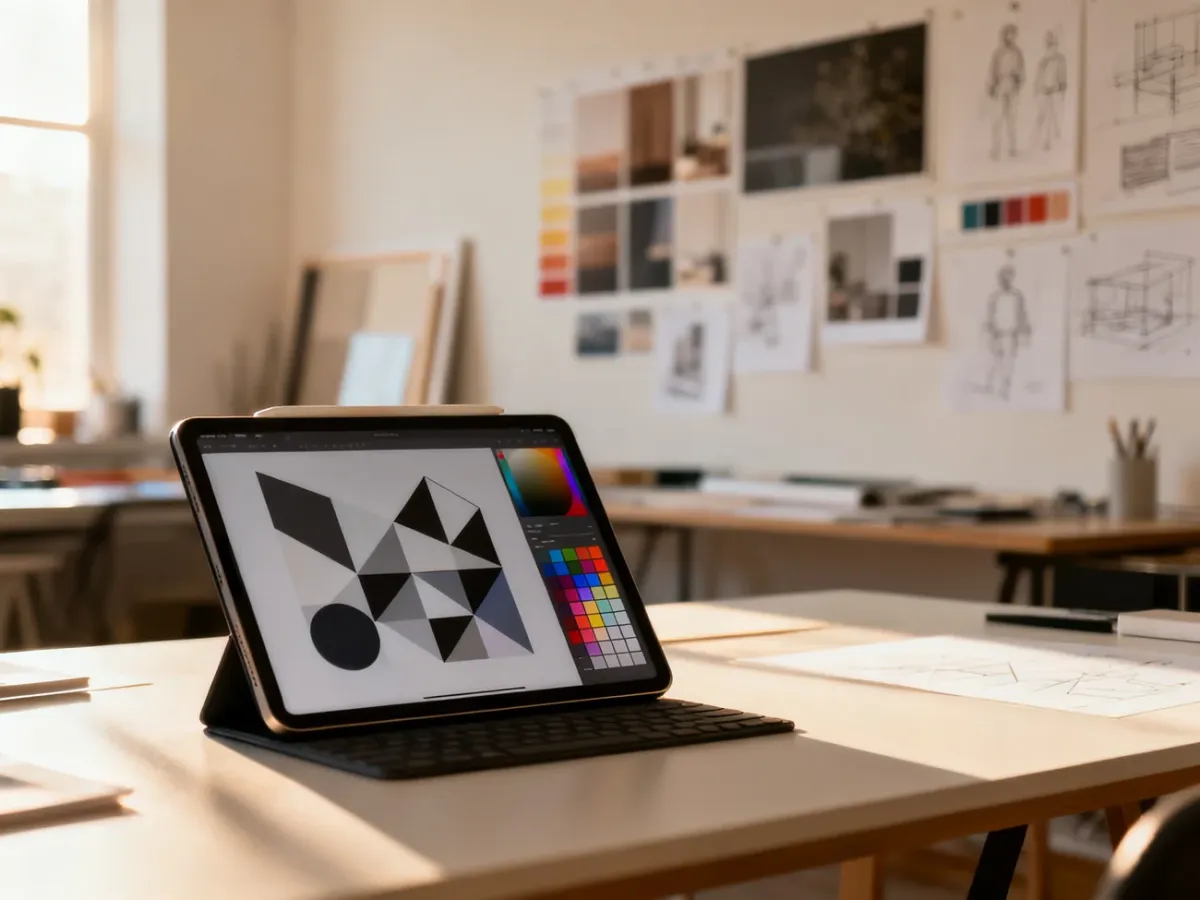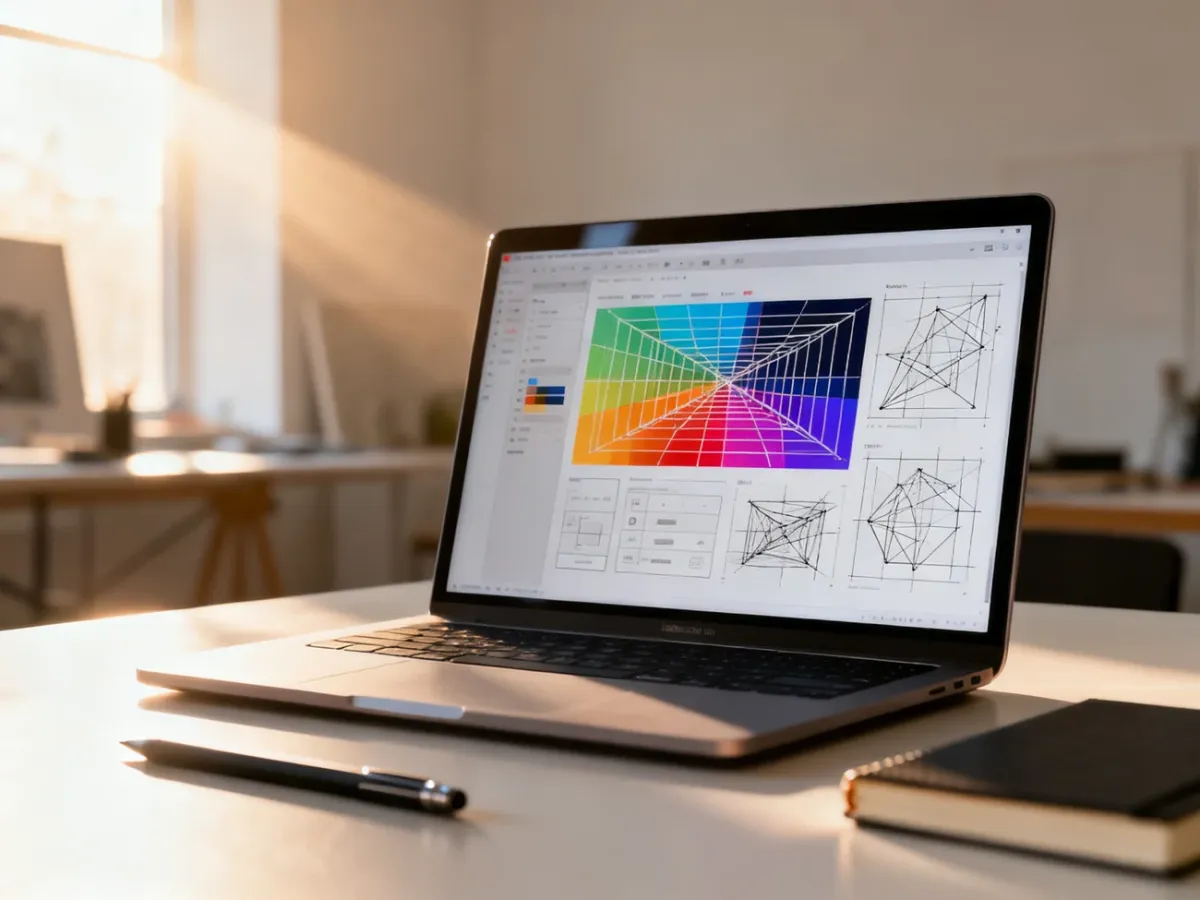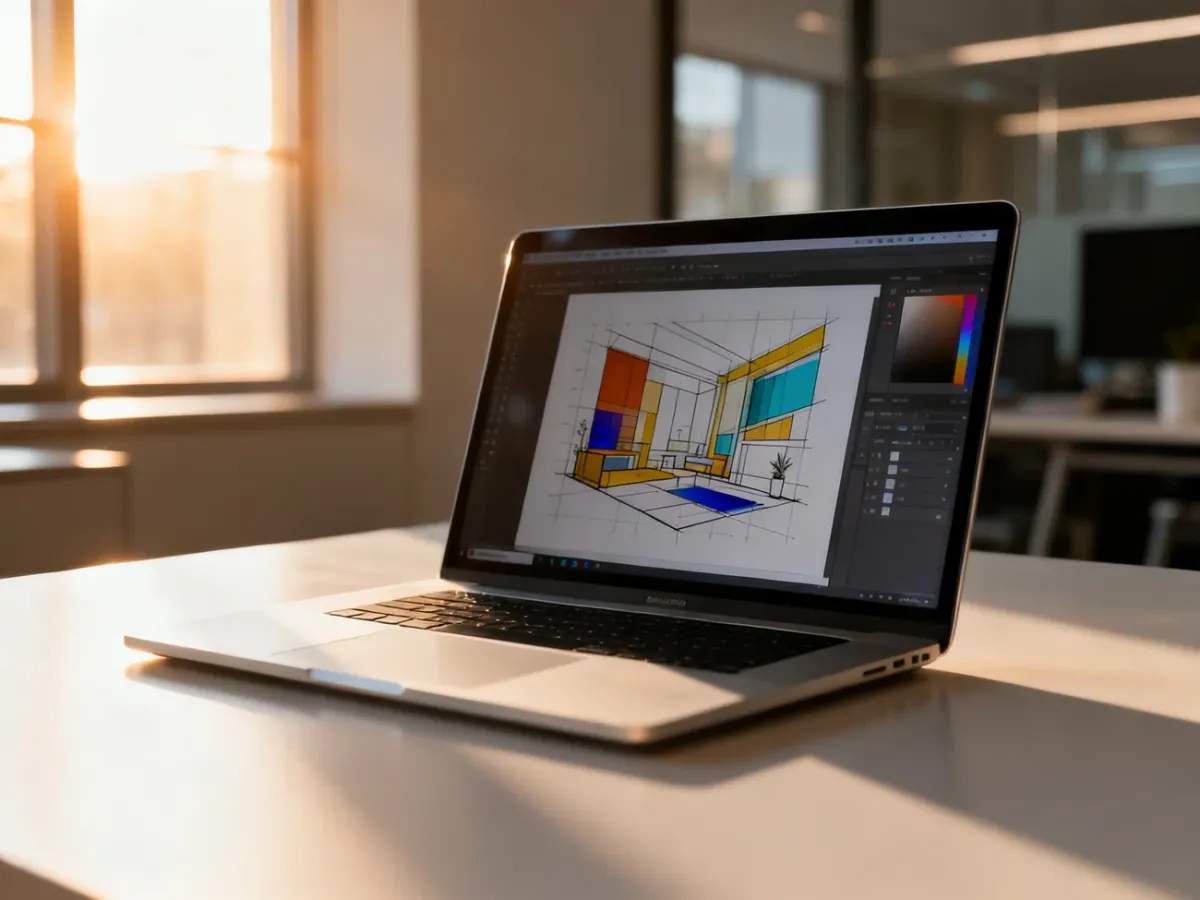
Canva ma wbudowane narzędzie Smartmockups, które pozwala w kilka chwil umieścić własny projekt na wizualizacji telefonu, laptopa, koszulki, opakowania lub innego produktu. Nie musisz korzystać z zaawansowanego programu graficznego – wystarczy przygotowana grafika i kilka kliknięć w edytorze.
Dlaczego warto tworzyć mockupy w Canvie?
Mockup to statyczna wizualizacja projektu pokazująca, jak może wyglądać gotowy produkt lub interfejs w realnym otoczeniu. Dzięki niemu logo, aplikacja, opakowanie czy grafika na koszulkę prezentują się bardziej konkretnie niż na płaskim pliku projektu.
Canva przyspiesza ten proces, ponieważ Smartmockups automatycznie dopasowuje grafikę do wybranego obrazu. Nie trzeba ręcznie ustawiać perspektywy ani tworzyć skomplikowanych warstw.
Najważniejsze zalety tego rozwiązania to:
- Szybkość – gotową wizualizację można przygotować w kilku krokach.
- Łatwa obsługa – funkcja działa bezpośrednio w edytorze Canvy.
- Dostępność szablonów – do wyboru są sceny produktowe, urządzenia i materiały marketingowe.
- Oszczędność pracy – nie potrzebujesz ciężkiego programu graficznego ani zaawansowanych umiejętności.
Jak stworzyć Canva mockup krok po kroku?
Przed rozpoczęciem przygotuj projekt, który chcesz umieścić na mockupie. Może to być logo, ekran aplikacji, grafika na ubranie, okładka książki albo projekt opakowania.
- Otwórz projekt w Canvie – utwórz nowy projekt albo przejdź do pliku zawierającego gotową grafikę. Jeśli zaczynasz od zdjęcia, możesz też wgrać je przez panel przesyłania plików.
- Wybierz zdjęcie lub element do wizualizacji – kliknij obraz, na którym chcesz umieścić projekt. W przypadku gotowego szablonu wybierz scenę pasującą do produktu, na przykład telefon, laptop, koszulkę albo opakowanie.
- Otwórz opcję „Edytuj zdjęcie” – po zaznaczeniu obrazu przejdź do narzędzi edycji. W zależności od rodzaju projektu i wersji interfejsu funkcje mogą być widoczne w panelu bocznym lub pod przyciskiem z dodatkowymi opcjami.
- Wybierz „Smartmockupy” – narzędzie pokaże dostępne kategorie i szablony. Przejrzyj propozycje albo użyj wyszukiwarki, aby znaleźć konkretny typ mockupu.
- Wstaw własną grafikę – wybierz projekt, który ma zostać nałożony na wizualizację. Canva automatycznie dopasuje go do powierzchni produktu lub ekranu.
- Dostosuj położenie projektu – sprawdź skalowanie, marginesy i ułożenie grafiki. Jeśli narzędzie udostępnia dodatkowe ustawienia, wykorzystaj je do korekty dopasowania.
- Oceń całą kompozycję i pobierz plik – upewnij się, że projekt jest czytelny, a tło nie odciąga od niego uwagi. Następnie kliknij „Udostępnij”, wybierz „Pobierz” i ustaw format odpowiedni do zastosowania, na przykład PNG do publikacji cyfrowej.
Dostępność konkretnych szablonów może zależeć od aktualnej oferty Canvy oraz planu konta. W wersji bezpłatnej część materiałów jest dostępna za darmo, a wybrane elementy i szablony mogą wymagać Canva Pro.
Jak poprawić wygląd mockupu?
Samo nałożenie grafiki na zdjęcie nie gwarantuje dobrego efektu. Największe znaczenie ma jakość pliku, zgodność proporcji oraz wybór sceny, która pasuje do odbiorcy i celu projektu.
W Canvie znajdziesz wiele typów wizualizacji. Najczęściej wykorzystywane są:
- Koszulki i bluzy z nadrukiem.
- Ekrany telefonów i tabletów.
- Laptopy oraz monitory.
- Opakowania, pudełka i kubki.
- Wizytówki, ulotki i okładki.
Przy wyborze konkretnego wariantu zwróć uwagę na kilka rzeczy:
- Rozdzielczość grafiki – użyj pliku o dobrej jakości, ponieważ mała grafika po powiększeniu może stać się rozmyta.
- Proporcje – projekt pionowy nie zawsze dobrze pasuje do poziomego ekranu lub szerokiej powierzchni opakowania.
- Grupa docelowa – aplikację biznesową lepiej pokazać na laptopie lub telefonie, a nadruk odzieżowy w scenie z produktem na osobie.
- Kontrast – tekst i logo powinny odróżniać się od tła. Zbyt podobne kolory obniżają czytelność.
- Prostota tła – kiedy grafika jest rozbudowana, wybierz spokojną scenę bez wielu konkurujących elementów.
Przed pobraniem obejrzyj mockup w pełnym rozmiarze. Sprawdź, czy logo nie zostało przycięte, tekst pozostaje czytelny, a projekt nie wygląda na nienaturalnie rozciągnięty. Najczęstsze problemy wynikają z użycia pliku o niskiej rozdzielczości albo niedopasowania proporcji grafiki do wybranego produktu.
Kiedy Canva wystarczy do stworzenia mockupu?
Canva dobrze sprawdza się przy szybkich materiałach do mediów społecznościowych, prezentacjach, e-commerce, ofertach dla klientów i prostych wizualizacjach produktów. Smartmockups pozwala szybko pokazać pomysł bez budowania sceny od podstaw.
Ograniczenia pojawiają się przy projektach wymagających pełnej kontroli nad światłem, materiałem, perspektywą lub animacją 3D. W takich przypadkach potrzebne może być specjalistyczne oprogramowanie, na przykład Blender albo narzędzia do zaawansowanej grafiki. Do większości codziennych zastosowań marketingowych Canva zapewnia jednak wystarczający zakres funkcji.
Najlepszy efekt uzyskasz wtedy, gdy połączysz wysokiej jakości grafikę z prostym, dobrze dobranym tłem. Smartmockupy zajmie się technicznym dopasowaniem, a Ty możesz skupić się na czytelności i kontekście prezentacji.