
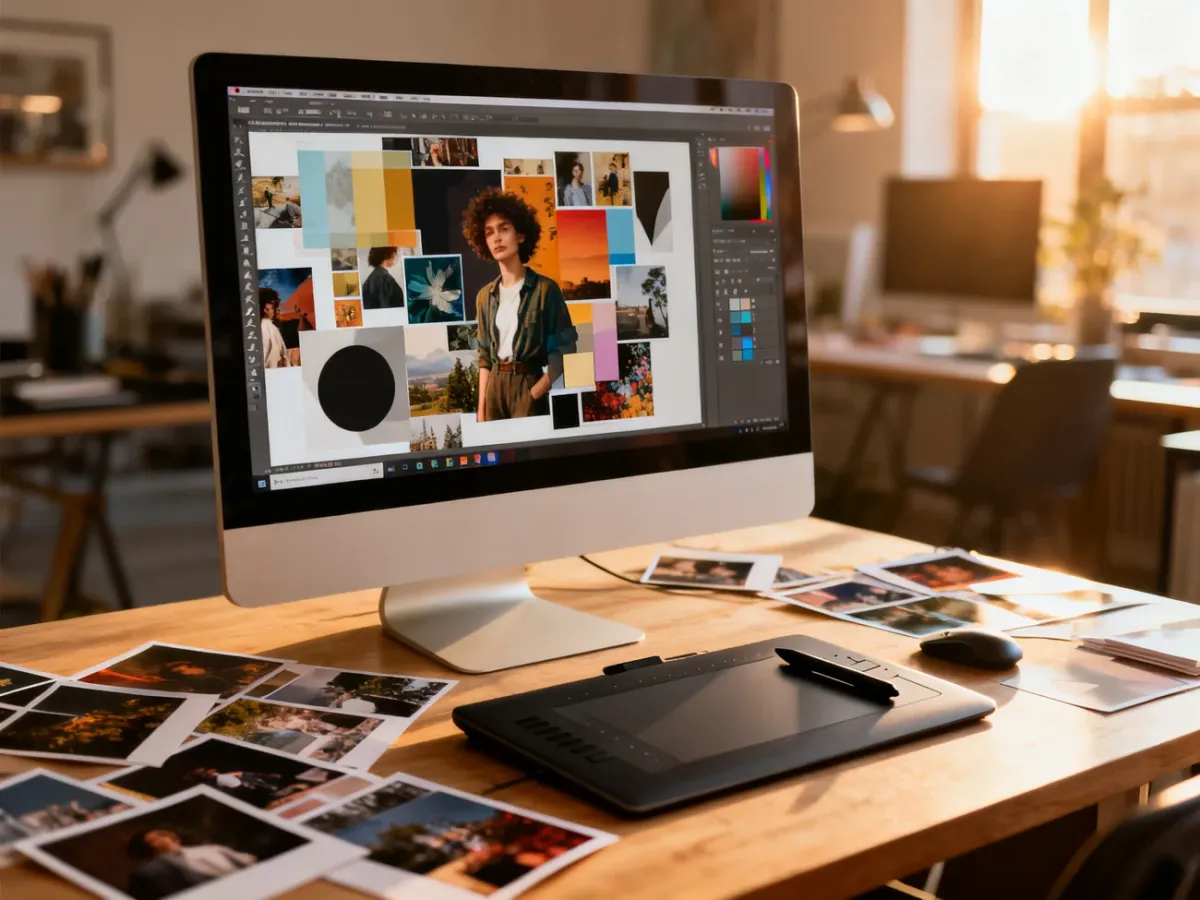
Kolaż w Photoshopie zbudujesz, układając zdjęcia na osobnych warstwach, zmieniając ich rozmiar za pomocą swobodnej transformacji i porządkując kompozycję przy użyciu prowadnic. Do wyboru masz swobodny układ freestyle albo równą siatkę. Praca na obiektach inteligentnych pozwala zachować jakość zdjęć podczas skalowania.
Metoda 1 – jak zrobić swobodny kolaż w Photoshopie?
Układ freestyle daje pełną kontrolę nad położeniem, rozmiarem i obrotem każdego zdjęcia. Sprawdza się wtedy, gdy fotografie mają się częściowo nakładać albo tworzyć nieregularną kompozycję.
Przed rozpoczęciem przygotuj zdjęcia oraz zdecyduj, czy kolaż będzie przeznaczony do publikacji w sieci, czy do druku. Następnie wykonaj te czynności:
- Utwórz dokument. Wybierz Plik → Nowy albo użyj skrótu Ctrl+N w systemie Windows lub Cmd+N na komputerze Mac. Ustaw szerokość, wysokość i rozdzielczość dokumentu.
- Zaimportuj zdjęcia. Wybierz Plik → Skrypty → Załaduj pliki do stosu. Wskaż fotografie i zatwierdź wybór. Photoshop umieści każdy plik na osobnej warstwie, co ułatwi niezależną edycję.
- Ułóż fotografie. Wybierz Narzędzie Przesuń i przeciągaj zdjęcia w wybrane miejsca. W panelu Warstwy klikaj konkretną warstwę, aby zmienić położenie właściwego obrazu.
- Zmień rozmiar lub obróć zdjęcia. Zaznacz warstwę i użyj skrótu Ctrl+T lub Cmd+T. Przeciągaj narożniki ramki, aby skalować obraz, albo obróć go poza narożnikiem. Zatwierdź operację klawiszem Enter.
- Dodaj tło. Utwórz nową warstwę i przeciągnij ją pod warstwy ze zdjęciami. Wypełnij ją kolorem, gradientem lub teksturą. Dzięki temu tło nie będzie zasłaniało fotografii podczas dalszej pracy.
Jeżeli planujesz wielokrotnie zmieniać rozmiar zdjęć, kliknij wybraną warstwę prawym przyciskiem myszy i wybierz Konwertuj na obiekt inteligentny. Photoshop zachowa wtedy dane źródłowe obrazu, a kolejne transformacje będą bezpieczniejsze dla jakości niż edycja zwykłej warstwy pikselowej.
Metoda 2 – jak stworzyć kolaż oparty na siatce?
Siatka sprawdzi się przy równym układzie dwóch, czterech lub większej liczby zdjęć. Wymaga mniej poprawek niż freestyle, szczególnie gdy wszystkie fotografie mają mieć identyczne odstępy i wymiary.
Równy kolaż przygotujesz w następujący sposób:
- Utwórz dokument i zaimportuj zdjęcia. Skorzystaj ze skrótu Ctrl+N lub Cmd+N, a następnie użyj funkcji Załaduj pliki do stosu.
- Włącz prowadnice. Wybierz Widok → Nowy układ prowadnic albo dodaj prowadnice ręcznie z linijek. Ustal liczbę kolumn, wierszy i odstępy między nimi, tak aby wyznaczyć pola dla fotografii.
- Włącz przyciąganie. W menu Widok wybierz Przyciąganie oraz, jeśli jest dostępne, przyciąganie do prowadnic i krawędzi dokumentu. Warstwy będą łatwiej dopasowywać się do wyznaczonych linii.
- Przekształć zdjęcia w obiekty inteligentne. Zaznacz warstwy fotografii, kliknij jedną z nich prawym przyciskiem myszy i wybierz konwersję na obiekt inteligentny. Następnie użyj Ctrl+T lub Cmd+T, aby dopasować rozmiar każdego zdjęcia do pola siatki.
- Wyrównaj warstwy. Przy zaznaczonych kilku warstwach użyj opcji wyrównywania dostępnych na pasku opcji narzędzia Przesuń. Prowadnice pomogą kontrolować marginesy i odstępy, a przyciąganie ograniczy przesunięcia o pojedyncze piksele.
Po zakończeniu układania możesz wyłączyć prowadnice przez Widok → Pokaż → Prowadnice. Nie usuwaj ich przed sprawdzeniem wszystkich krawędzi, ponieważ pomagają wychwycić nierówne odstępy.
Jak nadać kolażowi bardziej dopracowany wygląd?
Odbiór gotowej kompozycji zależy nie tylko od rozmieszczenia zdjęć. Kilka prostych ustawień poprawia czytelność i porządek projektu:
- Obramowanie – kliknij warstwę zdjęcia prawym przyciskiem myszy, wybierz Opcje mieszania i włącz Obrys. Ustaw niewielką grubość oraz kolor pasujący do tła.
- Cień – w Opcjach mieszania użyj Cienia, aby oddzielić fotografie od tła. Zmniejsz krycie i rozmiar efektu, jeśli chcesz uzyskać subtelny rezultat.
- Grupowanie warstw – zaznacz powiązane warstwy i użyj skrótu Ctrl/Cmd+G. Grupy ułatwiają przesuwanie całych fragmentów kolażu i porządkują panel warstw.
- Skróty pracy – Ctrl/Cmd+S zapisuje plik, Ctrl/Cmd+T uruchamia transformację, a Ctrl/Cmd+N tworzy nowy dokument.
Lista kontrolna przed zapisaniem kolażu
Przed eksportem sprawdź następujące elementy:
- Czy zdjęcia są ułożone na osobnych, uporządkowanych lub zgrupowanych warstwach?
- Czy rozdzielczość dokumentu odpowiada przeznaczeniu kolażu, czyli drukowi albo publikacji w sieci?
- Czy zachowujesz edytowalny plik PSD, zanim spłaszczysz obraz?
- Czy do udostępnienia wybrałeś właściwy format, na przykład JPG?
- Czy fotografie są ostre po skalowaniu i czy użycie obiektów inteligentnych pomogło zachować ich jakość?
Najbezpieczniej zapisać najpierw wersję PSD z warstwami, a dopiero potem wyeksportować kopię do JPG lub innego formatu. Dzięki temu w przyszłości zmienisz układ, tło albo rozmiar zdjęć bez tworzenia kolażu od początku.


