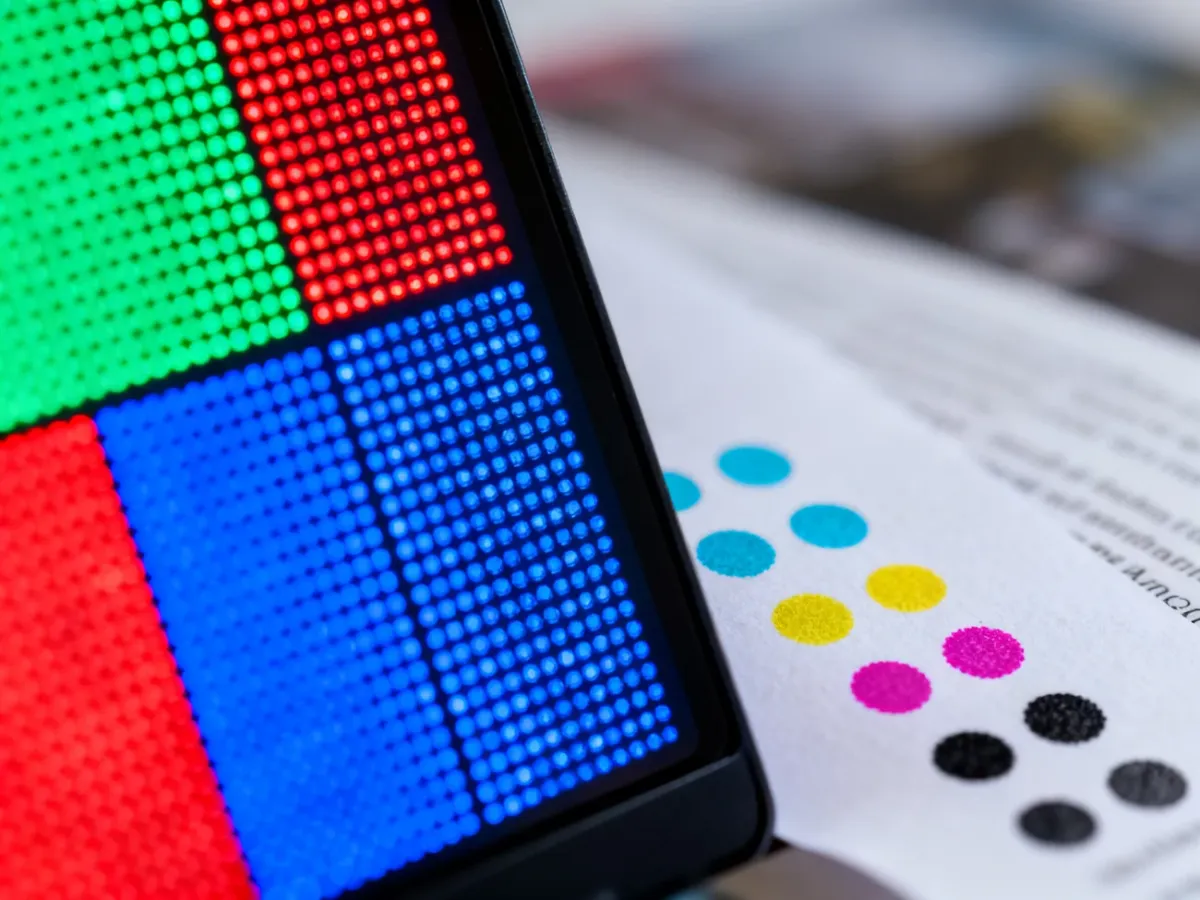
RGB służy do wyświetlania obrazu na ekranie, a CMYK do przygotowania materiałów drukowanych. Monitor emituje światło, natomiast papier lub folia odbija światło od warstwy farby. Dlatego kolor zaakceptowany na ekranie nie zawsze będzie wyglądał identycznie po wydruku.
RGB i CMYK – na czym polega różnica?
RGB to model addytywny oparty na trzech barwach światła: czerwonej (Red), zielonej (Green) i niebieskiej (Blue). Ekran tworzy obraz przez łączenie tych składowych w różnym natężeniu. Brak światła daje czerń, a maksymalne wartości wszystkich kanałów – biel.
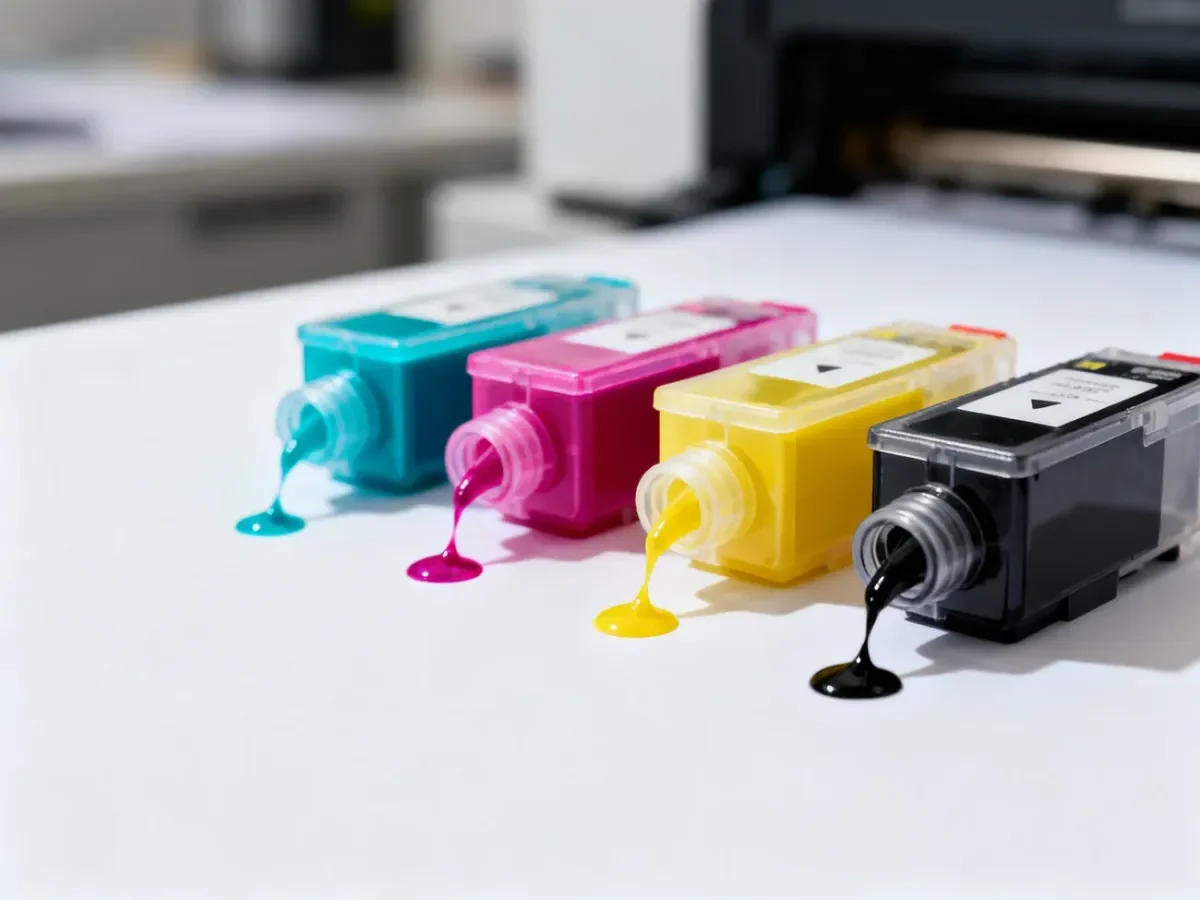
CMYK jest modelem subtraktywnym używanym w druku. Skrót oznacza cyjan (Cyan), magentę (Magenta), żółty (Yellow) i czarny (Key lub Black). Farby pochłaniają część światła padającego na podłoże, a pozostałe fale są odbijane i rejestrowane przez oko. Im więcej farby nakłada się na papier, tym ciemniejszy staje się kolor.
Te dwa modele mają też różny gamut, czyli zakres możliwych do odwzorowania barw. RGB zwykle obejmuje więcej intensywnych odcieni, szczególnie neonowych zieleni, jaskrawych błękitów, różów i fioletów. Standardowy druk CMYK nie zawsze może odtworzyć je w tej samej postaci.
| Cecha | RGB | CMYK |
|---|---|---|
| Model barw | addytywny, oparty na świetle | subtraktywny, oparty na farbach |
| Podstawowe składowe | czerwony, zielony, niebieski | cyjan, magenta, żółty, czarny |
| Typowy nośnik | monitor, telefon, telewizor, ekran LED | papier, folia, karton, baner, opakowanie |
| Zakres barw | szerszy zakres wielu jaskrawych odcieni | bardziej ograniczony przez farbę i podłoże |
| Biel i czerń | biel powstaje z pełnej jasności, czerń z braku światła | biel zwykle daje kolor podłoża, czerń tworzy farba |
Kiedy stosować RGB, a kiedy CMYK?
Wybór modelu zależy od tego, gdzie odbiorca zobaczy gotowy projekt. Dla materiałów cyfrowych właściwym punktem wyjścia jest RGB:
- strony internetowe i banery cyfrowe
- posty oraz reklamy w mediach społecznościowych
- prezentacje, animacje i materiały wideo
- grafiki do aplikacji, gier i newsletterów
CMYK wybierz wtedy, gdy projekt trafi na fizyczny nośnik:
- wizytówki, ulotki, broszury i katalogi
- plakaty, etykiety i opakowania
- banery, folie, tablice i reklamy wielkoformatowe
- materiały firmowe oraz projekty do druku offsetowego
Jeśli grafika ma być używana zarówno w internecie, jak i w druku, przygotuj dwie wersje. Wersję RGB zoptymalizuj pod ekran, a wersję CMYK sprawdź pod kątem produkcji. Nie zakładaj, że jeden plik będzie wyglądał identycznie w obu zastosowaniach.
Dlaczego kolory gasną po konwersji?
Podczas konwersji RGB do CMYK program musi zastąpić część barw ekranowych najbliższymi odpowiednikami dostępnymi w druku. Jeżeli wybrany kolor znajduje się poza gamutem CMYK, traci część nasycenia, jasności albo kontrastu. To nie jest przypadkowa wada programu, lecz konsekwencja różnicy między światłem a pigmentem.
Przeczytaj również: Zasady równowagi w kompozycji graficznej – jak je stosować?
Na efekt wpływa także rodzaj papieru, jego odcień i chłonność, technologia druku, farby lub tonery, laminat oraz oświetlenie. Ten sam plik może wyglądać inaczej na papierze powlekanym, folii, banerze czy perforowanej siatce mesh. Przy ważnych kolorach firmowych warto wykonać próbny wydruk lub ustalić z drukarnią profil ICC właściwy dla konkretnego materiału i maszyny.
Wysłanie pliku RGB do drukarni jest technicznie możliwe, ale automatyczna konwersja może odbyć się bez kontroli projektanta. Jeśli kolor ma znaczenie dla identyfikacji marki, lepiej sprawdzić zmianę samodzielnie albo uzgodnić sposób konwersji z wykonawcą.
Zobacz także: Jak dobrać kolory do identyfikacji wizualnej marki?
Jak wykonać soft proofing?
Soft proofing to symulacja wyglądu wydruku na ekranie. Nie zastępuje fizycznej próby w każdej sytuacji, ale pozwala wcześniej wykryć kolory, które po przejściu do CMYK staną się mniej nasycone.
- Otwórz projekt w programie graficznym i ustal docelowe warunki druku.
- W menu widoku wybierz ustawienia próby, na przykład „Widok → Ustawienia próby”.
- Wskaż profil przekazany przez drukarnię, jeśli jest dostępny.
- Włącz symulację papieru i podłoża, gdy program oraz profil ją obsługują.
- Porównaj podgląd z wersją RGB i popraw problematyczne kolory, kontrast oraz cienie.
- Po akceptacji przekonwertuj plik zgodnie z wymaganiami produkcji i zachowaj oryginał RGB.
W programach takich jak Adobe Photoshop można osobno włączyć podgląd próby i dopiero później użyć konwersji do wskazanego profilu. Nieskalibrowany lub zbyt jasny monitor ogranicza wiarygodność takiej symulacji, dlatego przy wymagających zleceniach warto połączyć soft proofing z próbką wydruku.
Checklista przed wysłaniem pliku do drukarni
Przed wysyłką sprawdź cztery obszary, które najczęściej powodują problemy produkcyjne:
- Przestrzeń barw – upewnij się, że plik jest przygotowany w CMYK albo został sprawdzony w podglądzie właściwym dla druku.
- Spady – dodaj je zgodnie z wymaganiami drukarni, aby po cięciu nie powstały białe krawędzie.
- Teksty – zamień fonty na krzywe lub osadź je, zachowując osobną, edytowalną wersję projektu.
- Rozdzielczość – sprawdź jakość zdjęć i grafik w odniesieniu do formatu oraz odległości oglądania.
- Format pliku – zapisz projekt w formacie uzgodnionym z drukarnią, najczęściej jako poprawnie przygotowany PDF.
Ważne są także bezpieczne marginesy, osadzone grafiki, właściwy wymiar netto i dostosowanie projektu do materiału. Przy dużych powierzchniach liczy się nie tylko liczba pikseli, ale też czytelność z realnej odległości.
Najprostsza zasada brzmi: RGB wybieraj dla ekranu, CMYK dla druku, a konwersję kontroluj przed produkcją. Dzięki temu różnica między projektem oglądanym na monitorze a gotowym wydrukiem będzie łatwiejsza do przewidzenia.