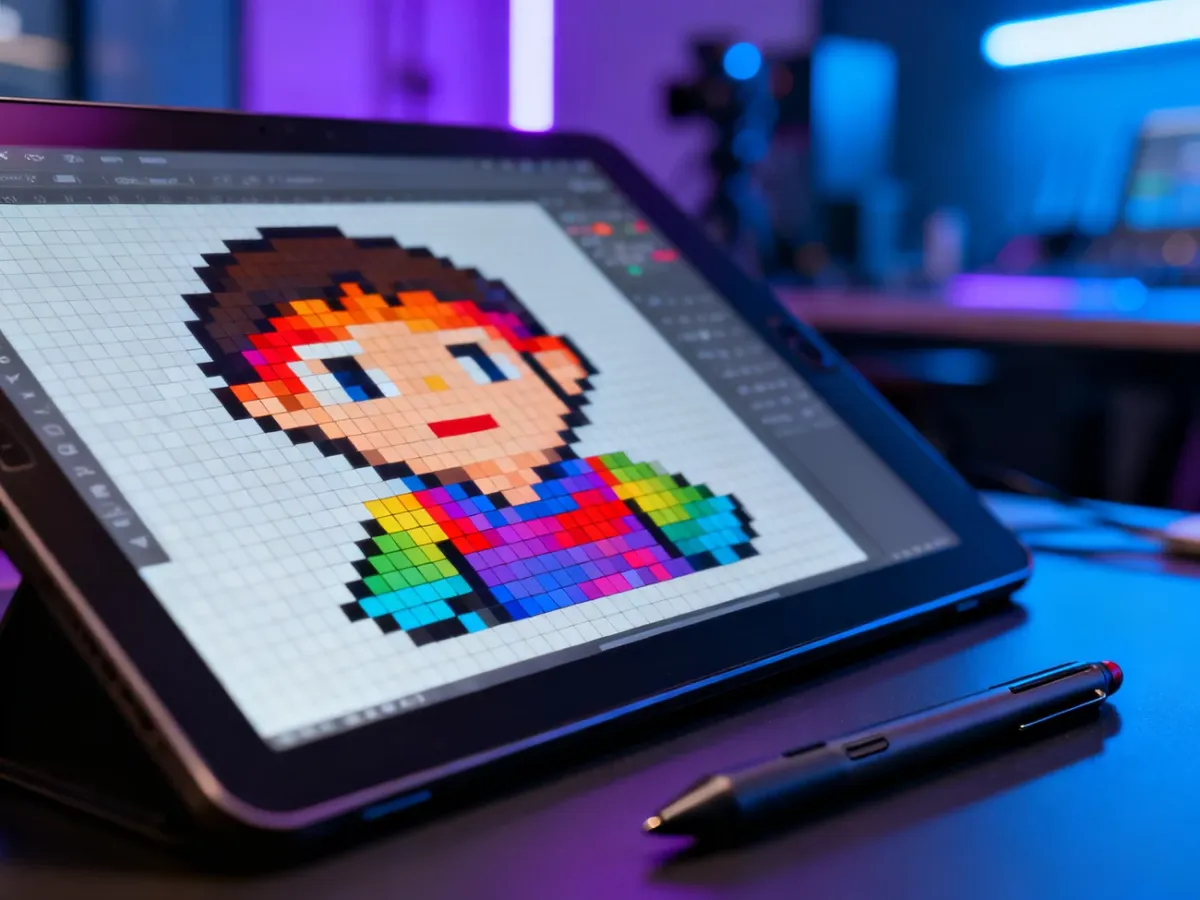
Najszybszy sposób na pixel art w Illustratorze to rasteryzacja grafiki, a następnie użycie funkcji Object Mosaic. Illustrator zamieni obraz rastrowy w siatkę kolorowych kwadratów, dzięki czemu nie trzeba układać pikseli ręcznie.
Jak przygotować plik do konwersji?
Funkcja Object Mosaic działa na obrazie rastrowym, a nie bezpośrednio na ścieżkach wektorowych. Jeśli pracujesz z wektorem, najpierw utwórz jego kopię, a dopiero potem zrasteryzuj wybraną wersję. Oryginalny plik pozostanie wtedy dostępny do późniejszych zmian.
Przed rozpoczęciem przygotuj grafikę w odpowiedniej jakości. Wyższa rozdzielczość obrazu rastrowego daje większą kontrolę nad liczbą i rozmieszczeniem pól mozaiki.
Przed konwersją sprawdź przede wszystkim:
- Kopię oryginalnego wektora przechowuj na osobnej warstwie lub w osobnym pliku.
- Grafikę zrasteryzuj z przezroczystym tłem, jeśli tło ma zostać później usunięte.
- Obraz przygotuj w wysokiej rozdzielczości, zwłaszcza gdy efekt będzie używany w druku.
- Przed konwersją uprość zbędne elementy, takie jak cienkie linie i bardzo drobne szczegóły.
Jak użyć Object Mosaic w Illustratorze?
Po przygotowaniu obrazu możesz przejść do właściwej konwersji. Nazwy poleceń mogą nieznacznie różnić się w zależności od wersji i języka interfejsu Illustratora, ale funkcję znajdziesz w menu Object > Create Object Mosaic.
- Zrasteryzuj grafikę – zaznacz obiekt i wybierz polecenie rasteryzacji, zachowując przezroczystość tła, jeśli jest potrzebna.
- Otwórz Object Mosaic – przy zaznaczonym obrazie wybierz Object > Create Object Mosaic.
- Ustaw liczbę pól – określ liczbę kolumn i wierszy. Mniejsza liczba pól da bardziej uproszczony, wyraźnie retro efekt, a większa zachowa więcej szczegółów.
- Zaznacz Use Ratio – ta opcja zachowuje proporcję obrazu i pomaga utrzymać kwadratowy kształt pojedynczych pól. Bez niej piksele mogą stać się prostokątami.
- Zatwierdź ustawienia – kliknij OK, aby Illustrator utworzył mozaikę z wektorowych kwadratów.
- Usuń obraz rastrowy znajdujący się pod mozaiką – Illustrator może pozostawić oryginalny obraz pod wygenerowanymi polami. Zaznacz go narzędziem Direct Selection Tool i usuń, pozostawiając samą mozaikę.
- Usuń tło i zbędne pola – zaznacz jeden niepotrzebny kwadrat, a następnie wybierz Select > Same > Fill Color. Illustrator zaznaczy wszystkie pola o tym samym kolorze, które możesz usunąć jednocześnie.
Uwaga: rasteryzacja usuwa możliwość edycji pierwotnych ścieżek w przekształconym obiekcie. Nie kasuj oryginalnej grafiki wektorowej przed wykonaniem kopii.
Jak dopracować pixel art?
Po usunięciu tła przejrzyj mozaikę przy dużym powiększeniu. W tym momencie możesz kasować przypadkowe pola, zmieniać pojedyncze kolory i ograniczać liczbę odcieni. Mniejsza paleta zwykle daje bardziej spójny wygląd i czytelniejszy efekt pixel art.
Przy eksporcie może pojawić się problem z cienkimi białymi liniami między sąsiadującymi polami. Zaznacz elementy grafiki i użyj panelu Pathfinder, wybierając funkcję Unite. Połączenie kształtów pomaga ograniczyć przerwy między polami, szczególnie gdy projekt ma trafić do druku.
Przy końcowym czyszczeniu zwróć uwagę na następujące elementy:
- Usuń pojedyncze kwadraty wystające poza obrys ilustracji.
- Ujednolić podobne odcienie za pomocą próbnika koloru lub narzędzia Eyedropper.
- Połącz sąsiadujące kształty funkcją Pathfinder > Unite, jeśli między nimi powstają widoczne szczeliny.
- Sprawdź projekt w docelowym rozmiarze, ponieważ drobne pola mogą zniknąć po pomniejszeniu.
Obramowanie do naklejki
Jeśli projekt ma zostać wykorzystany jako naklejka wycinana po obrysie, możesz utworzyć zewnętrzny margines. Najpierw skopiuj całą grafikę, połącz jej elementy przez Pathfinder > Unite, a następnie wybierz Object > Path > Offset Path. Ustaw szerokość obrysu i kolor, na przykład biały. Oryginalną grafikę wklej nad obramowaniem poleceniem Paste in Front, aby zachować jej dokładne położenie.
Największy wpływ na końcowy wygląd mają liczba pól, kontrast obrazu i proporcja kwadratów. Zacznij od prostszej mozaiki, a potem zwiększaj gęstość, jeśli projekt traci zbyt wiele szczegółów.