Poprawne przygotowanie grafiki do druku wymaga ustawienia przestrzeni CMYK, dobrania rozdzielczości do formatu, dodania spadów oraz zamiany tekstu na krzywe. Dla wizytówek, ulotek i innych małych materiałów najczęściej stosuje się 300 DPI, natomiast druk wielkoformatowy może wymagać niższej wartości. Błędy techniczne oznaczają poprawki, opóźnienia i dodatkowe koszty.
Jakie parametry techniczne sprawdzić?
Plik przeznaczony do profesjonalnego druku powinien mieć właściwy format, przestrzeń barwną, rozdzielczość i geometrię. Najbezpieczniejszym formatem wymiany danych jest zwykle PDF, ponieważ zachowuje rozmiar projektu, położenie elementów i ustawienia typograficzne. W zależności od drukarni akceptowane są także TIFF, EPS, AI lub wysokiej jakości JPG.
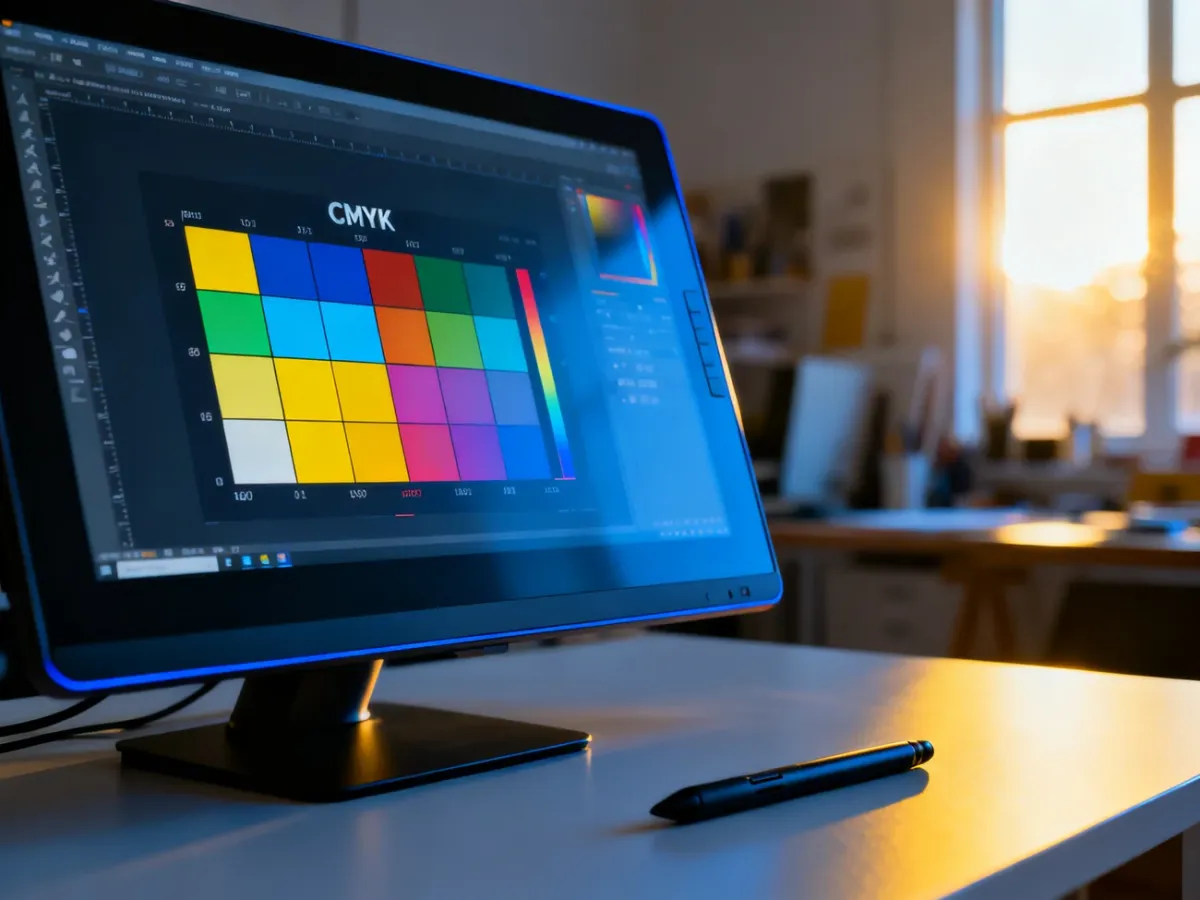
CMYK zamiast RGB
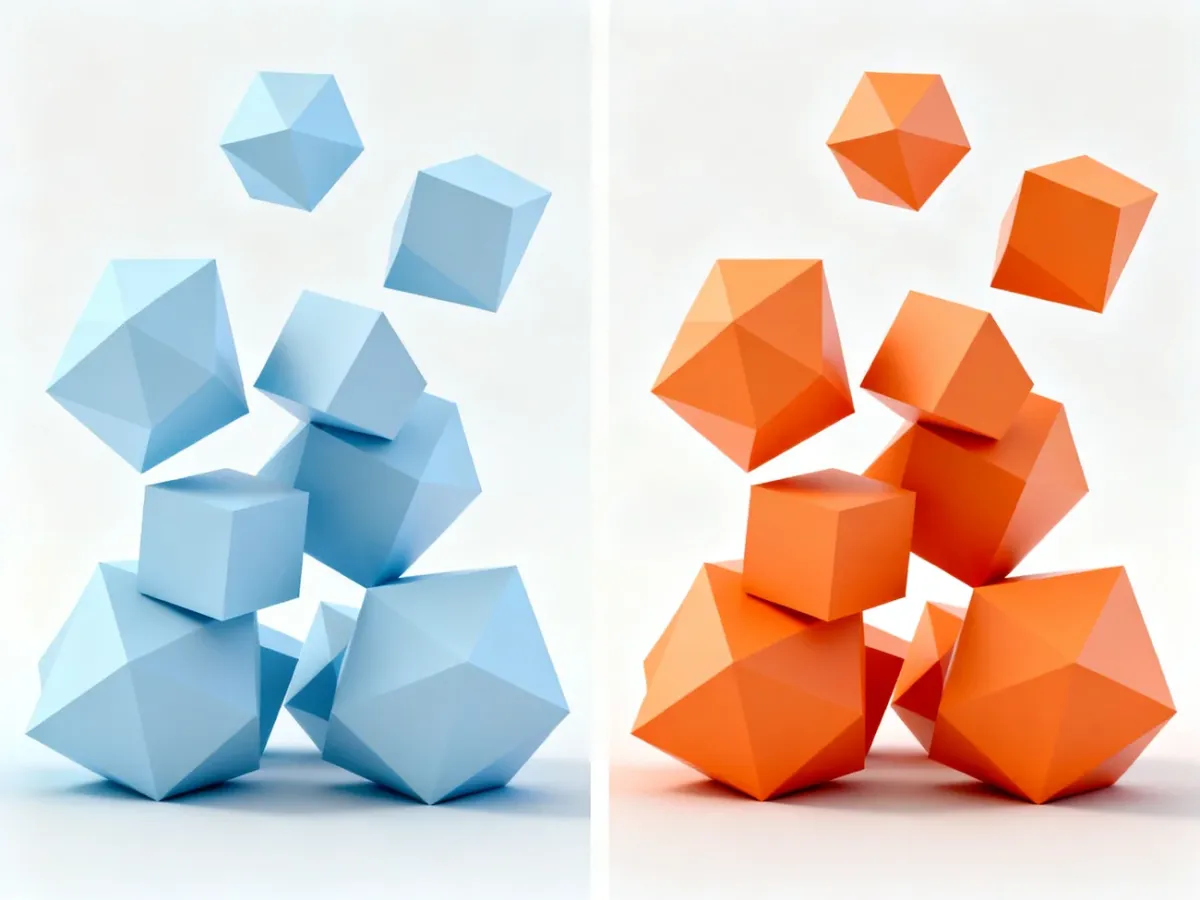
RGB służy do wyświetlania obrazu na ekranie, gdzie kolory powstają dzięki światłu. Druk wykorzystuje farby w przestrzeni CMYK, obejmującej cyjan, magentę, żółty i czerń. Kolor widoczny na monitorze może więc wyglądać inaczej po wydrukowaniu, zwłaszcza gdy projekt zawiera bardzo jaskrawe odcienie typowe dla RGB.
Przed eksportem sprawdź, czy dokument i osadzone bitmapy mają profil kolorystyczny wymagany przez drukarnię. Konkretne ustawienia mogą się różnić zależnie od technologii, papieru i urządzenia, dlatego wytyczne wykonawcy mają pierwszeństwo przed ogólną zasadą.
Rozdzielczość i rodzaj grafiki
Rozdzielczość określa liczbę punktów obrazu przypadających na cal. Im większy wydruk i krótsza odległość oglądania, tym większe znaczenie ma liczba pikseli. Grafika wektorowa, zbudowana z krzywych i obiektów matematycznych, może być skalowana bez utraty ostrości. Zdjęcia i inne bitmapy mają stałą liczbę pikseli, dlatego ich nadmierne powiększenie prowadzi do rozmycia.
| Typ druku | Rozdzielczość (DPI) | Przestrzeń barwna | Uwagi |
|---|---|---|---|
| Wizytówka, ulotka, etykieta | około 300 DPI | CMYK | Mały format wymaga dobrej ostrości tekstu i zdjęć. |
| Plakat i druk cyfrowy | około 200–300 DPI | CMYK | Ostateczna wartość zależy od formatu i specyfikacji drukarni. |
| Baner wielkoformatowy | często około 72–150 DPI | CMYK lub profil wskazany przez wykonawcę | Projekt oglądany z większej odległości nie wymaga zwykle 300 DPI. |
Podane wartości są orientacyjne. Drukarnia może wymagać innych parametrów, szczególnie przy dużych powierzchniach, siatkach mesh, foliach lub projektach oglądanych z bliska. Nie zwiększaj sztucznie rozdzielczości małego zdjęcia, ponieważ samo przeskalowanie nie odzyska utraconych szczegółów.
Spady i marginesy bezpieczeństwa
Spad to fragment projektu wychodzący poza docelową linię cięcia. Jeśli ulotka ma mieć po obcięciu format 210 × 297 mm, plik może otrzymać po kilka milimetrów dodatkowego tła z każdej strony. Drukowany arkusz jest następnie przycinany do właściwego wymiaru.
Spady zabezpieczają projekt przed niewielkimi przesunięciami podczas cięcia. Bez nich na krawędzi może pojawić się biała, niezamierzona linia. Najczęściej stosuje się 2–3 mm spadu, ale dokładną wartość zawsze sprawdź w specyfikacji konkretnej drukarni. W druku wielkoformatowym zasady mogą być inne, a część wykonawców prosi o przygotowanie pliku bez klasycznych spadów.
Nie myl spadu z marginesem bezpieczeństwa. Spad znajduje się na zewnątrz finalnego formatu i zostanie odcięty. Margines bezpieczeństwa pozostaje wewnątrz projektu. Tekst, logo, numery telefonów i inne ważne elementy odsuń od linii cięcia zgodnie z zaleceniami drukarni, zwykle o kilka milimetrów.
Ostrzeżenie: nie umieszczaj cienkich ramek blisko krawędzi. Nawet niewielkie przesunięcie cięcia może sprawić, że ramka będzie widocznie nierówna. Tło powinno wychodzić do krawędzi spadu, ale istotna treść powinna pozostać w bezpiecznej strefie.
Tekst, fonty i grafika rastrowa
Font użyty w projekcie może nie być zainstalowany w drukarni. Jeśli tekst nie zostanie osadzony albo zamieniony na krzywe, program może zastąpić go innym krojem, zmienić jego szerokość lub przesunąć łamanie. Zamiana tekstu na krzywe przekształca litery w obiekty wektorowe. Po tej operacji nie edytujesz już treści jak zwykłego tekstu, dlatego zachowaj kopię projektu z edytowalnymi fontami.
Przed wysłaniem zweryfikuj także bitmapy. JPG i PNG mogą być poprawne, jeśli mają odpowiednią liczbę pikseli, lecz plik zapisany jako PDF nie staje się automatycznie wektorowy. Jeżeli zawiera wklejone zdjęcie, nadal jest ono grafiką rastrową. Przy logo, ikonach i prostych ilustracjach wybieraj formaty wektorowe, takie jak AI, EPS, SVG lub PDF z zachowanymi obiektami wektorowymi.
Zwróć uwagę na następujące zasady pracy z tekstem i obrazami:
- Fonty – osadź je w pliku albo zamień tekst na krzywe.
- Zdjęcia – używaj plików o rozdzielczości dopasowanej do rzeczywistego rozmiaru wydruku.
- Logo i ilustracje – korzystaj z grafiki wektorowej, gdy projekt ma być skalowany.
- Przezroczystości – sprawdź je po eksporcie, ponieważ niektóre ustawienia mogą być różnie interpretowane przez RIP drukarni.
Jak wyeksportować plik do PDF?
Eksport powinien zakończyć się plikiem, który zachowuje wymiar, kolory i układ projektu. Nazwy opcji mogą się różnić w Adobe Illustratorze, CorelDRAW, InDesignie czy Canvie, ale kolejność kontroli pozostaje podobna:
- Ustaw docelowy format projektu i dodaj spady zgodnie z wytycznymi drukarni.
- Sprawdź przestrzeń CMYK, rozdzielczość bitmap oraz położenie elementów względem marginesu bezpieczeństwa.
- Osadź fonty lub zamień tekst na krzywe, a następnie zachowaj kopię wersji edytowalnej.
- Eksportuj projekt do PDF przeznaczonego do druku, na przykład PDF/X-1a, jeśli taki standard wskazuje drukarnia.
- Włącz znaczniki cięcia tylko wtedy, gdy są wymagane. Nie dodawaj ich do obszaru projektu na własną rękę.
- Otwórz wyeksportowany PDF i sprawdź go w powiększeniu. Zweryfikuj format strony, spady, tekst, zdjęcia, kolory i ewentualne przesunięcia.
Spłaszczanie warstw i przezroczystości może być wymagane przy określonych standardach PDF, ale nie należy robić tego bez sprawdzenia specyfikacji. W nowoczesnym procesie produkcyjnym drukarnia może poprawnie obsługiwać warstwy i efekty przezroczystości. Najważniejszy jest zgodny profil eksportu oraz plik bez ukrytych obiektów, pustych warstw i elementów makiety.
Czy plik jest gotowy do wysyłki?
Przed przekazaniem projektu drukarni wykonaj ostatnie sprawdzenie:
- Dokument ma właściwy wymiar końcowy i orientację.
- Kolory są przygotowane w CMYK albo zgodnie z profilem wskazanym przez drukarnię.
- Spady mają wymaganą wartość, a ważne elementy znajdują się w marginesie bezpieczeństwa.
- Teksty są osadzone lub zamienione na krzywe.
- Bitmapy mają odpowiednią rozdzielczość, a grafika wektorowa nie została przypadkowo zrastrowana.
- Plik został zapisany jako PDF w standardzie akceptowanym przez wykonawcę.
- Po otwarciu PDF nie ma brakujących fontów, przesuniętych elementów ani białych krawędzi.
Najbezpieczniej pracować na podstawie aktualnej specyfikacji wybranej drukarni. Szczególnie spady, profil kolorystyczny, znaczniki cięcia i rozdzielczość mogą różnić się między drukiem cyfrowym, offsetowym i wielkoformatowym. Taka kontrola zajmuje kilka minut, a pozwala ograniczyć ryzyko odrzucenia pliku i kosztownych poprawek.