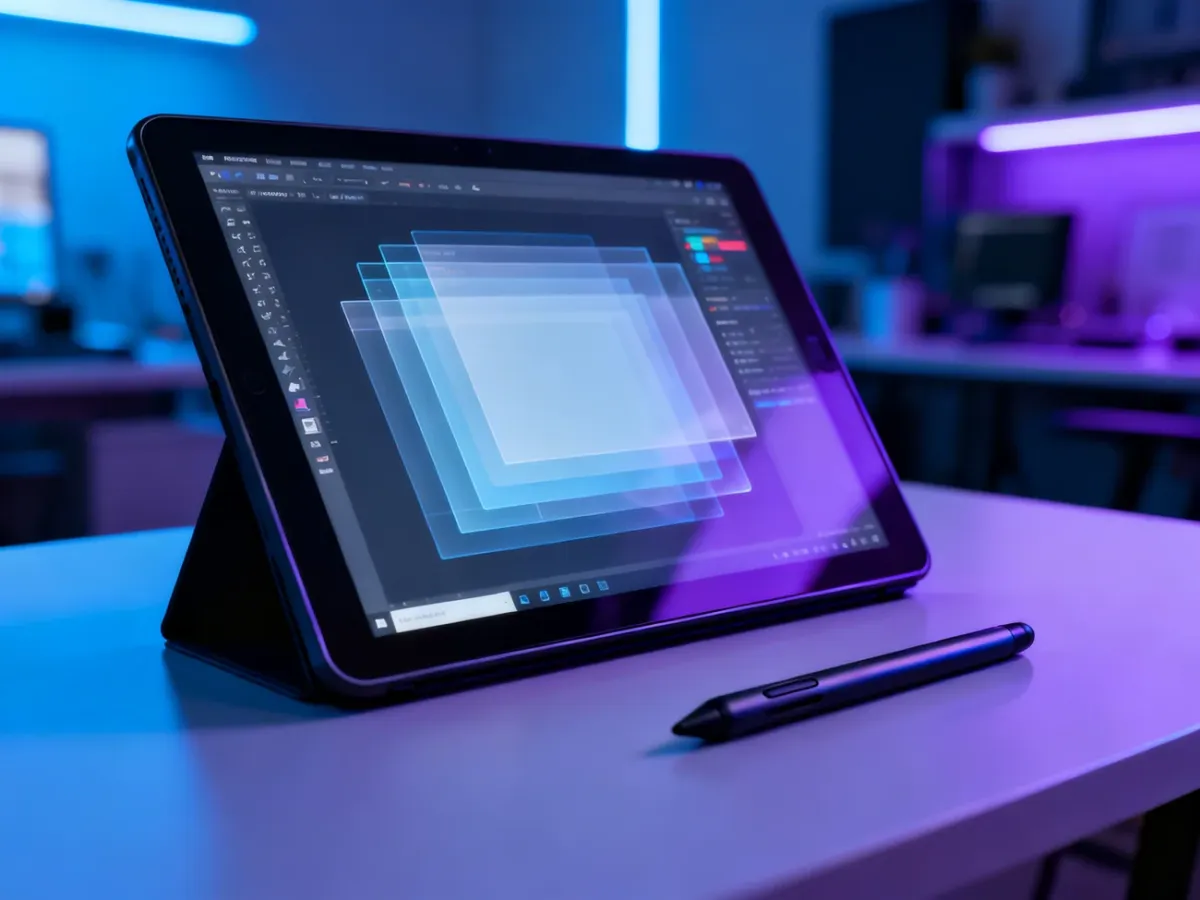
Warstwy są fundamentem niedestrukcyjnej edycji grafiki. Działają jak stos przezroczystych arkuszy, na których możesz niezależnie umieszczać tło, obiekty, teksty i efekty. Dzięki temu zmiana jednego elementu nie musi niszczyć pozostałych ani oryginalnego obrazu.
Dlaczego warstwy są podstawą pracy z grafiką?
Wyobraź sobie projekt zbudowany z przezroczystych folii ułożonych jedna na drugiej. Najniższa może zawierać tło, wyżej znajduje się fotografia lub ilustracja, a na samej górze tekst i detale. Każdy arkusz można przesunąć, ukryć, przekształcić albo zastąpić bez ingerowania w pozostałe.
Taka organizacja daje edycję niedestrukcyjną. Zamiast trwale usuwać fragment obrazu lub zmieniać piksele źródłowe, zachowujesz możliwość powrotu do wcześniejszego stanu. Ma to znaczenie przy retuszu, fotomontażu, tworzeniu baneru oraz przygotowywaniu kilku wersji tego samego projektu.
Widoczność elementów zależy od ich miejsca w stosie. Warstwa położona wyżej może zasłaniać tę znajdującą się niżej, ale jej krycie, przezroczystość i tryb mieszania pozwalają kontrolować sposób łączenia. Praca na jednej warstwie utrudnia późniejsze poprawki, dlatego rozdzielaj elementy już na początku projektu.
Jak utrzymać porządek w panelu warstw?
Bałagan w panelu warstw szybko staje się źródłem pomyłek. Nazwy typu „Warstwa 1” lub „Kopia kopii” nie mówią, co znajduje się w pliku. Przy kilku elementach może to jeszcze nie przeszkadzać, ale w rozbudowanym projekcie znalezienie właściwego obiektu zaczyna zabierać więcej czasu niż sama edycja.
Nazywaj warstwy według ich funkcji lub zawartości, na przykład „Tło – gradient”, „Zdjęcie produktu”, „Cień – kubek” albo „Nagłówek”. Powiązane elementy umieszczaj w grupach. Osobna grupa dla zdjęć, tekstów, dekoracji i korekt ułatwia zwijanie panelu oraz kontrolowanie całych fragmentów kompozycji.
Kolory etykiet mogą pełnić funkcję wizualnych kategorii. Ustal własny system i stosuj go konsekwentnie, na przykład jeden kolor dla tekstów, drugi dla zdjęć, a trzeci dla warstw korekcyjnych. Najważniejsze zasady organizacji są proste:
- Nazewnictwo – opisuj zawartość lub rolę warstwy, zamiast pozostawiać nazwę nadaną automatycznie.
- Grupowanie – łącz elementy należące do jednej części projektu, takiej jak nagłówek, fotografia lub dekoracja.
- Etykiety kolorystyczne – używaj ich do szybkiego rozpoznawania kategorii warstw.
- Blokowanie – zabezpieczaj tło i gotowe elementy przed przypadkowym przesunięciem lub edycją.
Notatka ekspercka: porządek warto utrzymywać od pierwszych minut pracy. Porządkowanie kilkudziesięciu nieopisanych warstw pod koniec projektu jest znacznie trudniejsze niż nadawanie nazw na bieżąco.
Podstawowe i zaawansowane operacje na warstwach
Najczęściej używane funkcje pozwalają zmieniać widoczność, położenie i sposób łączenia elementów. Ich nazwy mogą różnić się między programami, ale logika pozostaje podobna w GIMP-ie, Adobe Photoshopie, Affinity Photo czy Kricie.
| Operacja | Zastosowanie | Dlaczego warto |
|---|---|---|
| Maska warstwy | Ukrywanie lub odsłanianie wybranych fragmentów | Pozwala poprawiać zakres edycji bez usuwania pikseli |
| Tryb mieszania | Łączenie kolorów i jasności z warstwą poniżej | Ułatwia tworzenie światłocienia, tekstur i efektów kolorystycznych |
| Warstwa dopasowania | Korekta jasności, kontrastu, nasycenia lub barw | Umożliwia zmianę ustawień bez trwałej modyfikacji obrazu źródłowego |
| Blokowanie | Ochrona warstwy przed zmianą | Zmniejsza ryzyko przypadkowego przesunięcia lub zamalowania elementu |
Maska warstwy jest zwykle lepszym rozwiązaniem niż gumka. Gumka usuwa piksele z warstwy, więc odzyskanie fragmentu wymaga cofnięcia operacji albo ponownego wczytania obrazu. Maska tylko określa, które części są widoczne. Możesz później zmienić jej zakres, odwrócić działanie albo poprawić krawędź.
W praktyce maska nadaje się do wycinania obiektu z tła, łagodnego łączenia dwóch zdjęć i ograniczania korekty do wybranego obszaru. Białe i czarne obszary maski mają przeciwne funkcje, a odcienie szarości pozwalają uzyskać częściową przezroczystość. Dzięki temu przejścia mogą być płynne, a nie oparte na ostrym wycięciu.
Tryby mieszania określają, jak zawartość jednej warstwy wpływa na warstwę pod nią. Możesz wykorzystać je na przykład do przyciemniania cieni, rozjaśniania świateł, nakładania faktury albo budowania światłocienia na ilustracji. Efekt zależy od kolorów obu warstw, dlatego ustawienia najlepiej oceniać na konkretnym fragmencie kompozycji, a nie tylko na nazwie trybu.
Warstwy dopasowania służą do korekt barwnych i tonalnych bez zmiany oryginalnej warstwy obrazu. Możesz regulować jasność, kontrast, temperaturę barwową czy nasycenie, a potem wrócić do ustawień i je zmienić. Gdy korekta ma dotyczyć tylko jednego obiektu, ogranicz jej zasięg maską.
W niektórych programach dostępne są także obiekty inteligentne. Zachowują one dodatkowe informacje o zawartości i ułatwiają wielokrotne skalowanie lub przekształcanie elementu. Przydają się szczególnie wtedy, gdy ten sam obiekt ma być używany w kilku miejscach projektu albo regularnie podmieniany.
W jakiej kolejności układać warstwy?
Uniwersalny workflow polega na budowaniu kompozycji od dołu do góry. Najpierw tworzysz bazę, później umieszczasz główne elementy, a na końcu dodajesz teksty, korekty i detale. Taka kolejność ogranicza przypadkowe zasłanianie obiektów i ułatwia ocenę projektu na każdym etapie.
- Tło – przygotuj kolor, gradient, zdjęcie lub inną bazę kompozycji. Zabezpiecz ją przed przypadkową edycją.
- Główne obiekty – dodaj fotografie, ilustracje i kształty, a następnie ustaw ich skalę, położenie oraz relacje w kompozycji.
- Teksty i elementy wektorowe – umieść nagłówki, podpisy, logo oraz kształty, zachowując ich niezależność od tła i zdjęć.
- Korekty i efekty – dodaj maski, warstwy dopasowania, cienie, tekstury i tryby mieszania, najlepiej w osobnych, opisanych warstwach.
Nie spłaszczaj pliku tylko dlatego, że projekt wygląda na gotowy. Połączenie warstw może zmniejszyć rozmiar dokumentu, ale usuwa możliwość niezależnej edycji. Zachowaj wersję roboczą z pełną strukturą, a spłaszczoną kopię przygotuj dopiero wtedy, gdy wymaga tego konkretny sposób eksportu.
Checklista przed eksportem
Przed zapisaniem wersji końcowej sprawdź plik według krótkiej listy:
- Czy wszystkie warstwy mają nazwy opisujące ich zawartość lub funkcję?
- Czy elementy należące do jednej części projektu są zebrane w grupach?
- Czy usunięto puste, przypadkowe i nieużywane warstwy?
- Czy maski i warstwy dopasowania działają tak, jak powinny?
- Czy wybrano kompresję oraz format zgodne z przeznaczeniem grafiki, na przykład publikacją w internecie albo drukiem?
Dobrze uporządkowany plik nie tylko ułatwia eksport. Pozwala też szybko wrócić do projektu, przygotować inną wersję i przekazać dokument innej osobie bez żmudnego odgadywania, co znajduje się na poszczególnych warstwach. Największą wartość daje nie sama liczba dostępnych funkcji, lecz konsekwentne zachowanie edytowalnej struktury.